Discord のチャット履歴を保存する方法
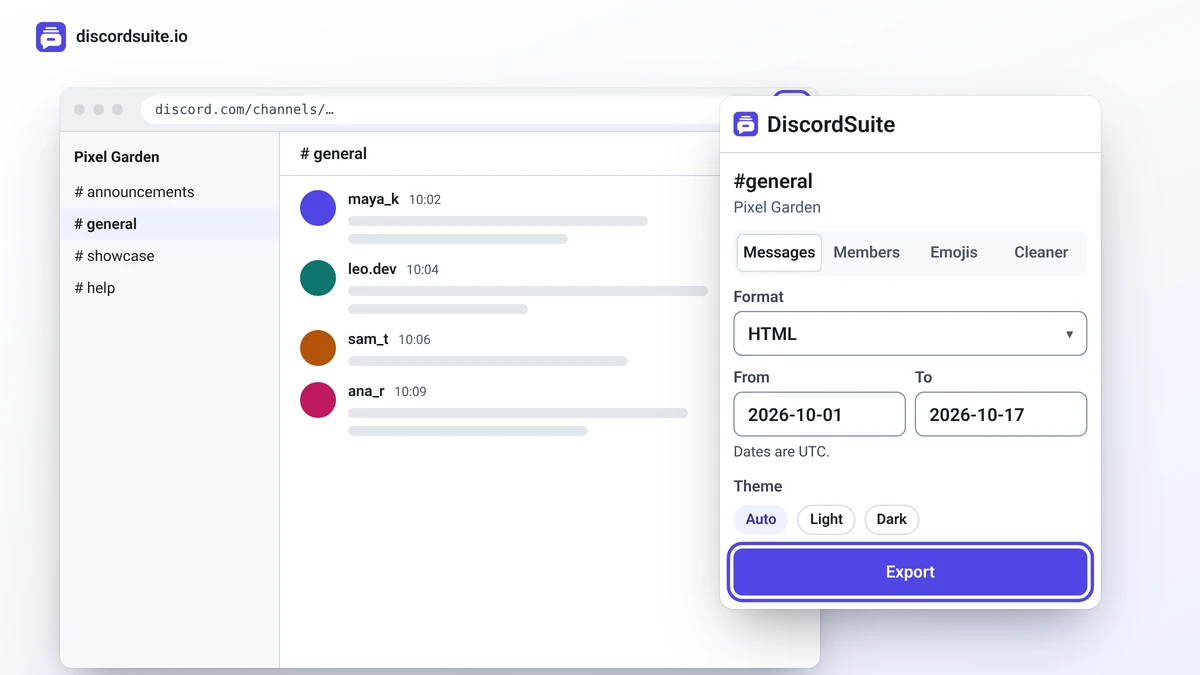
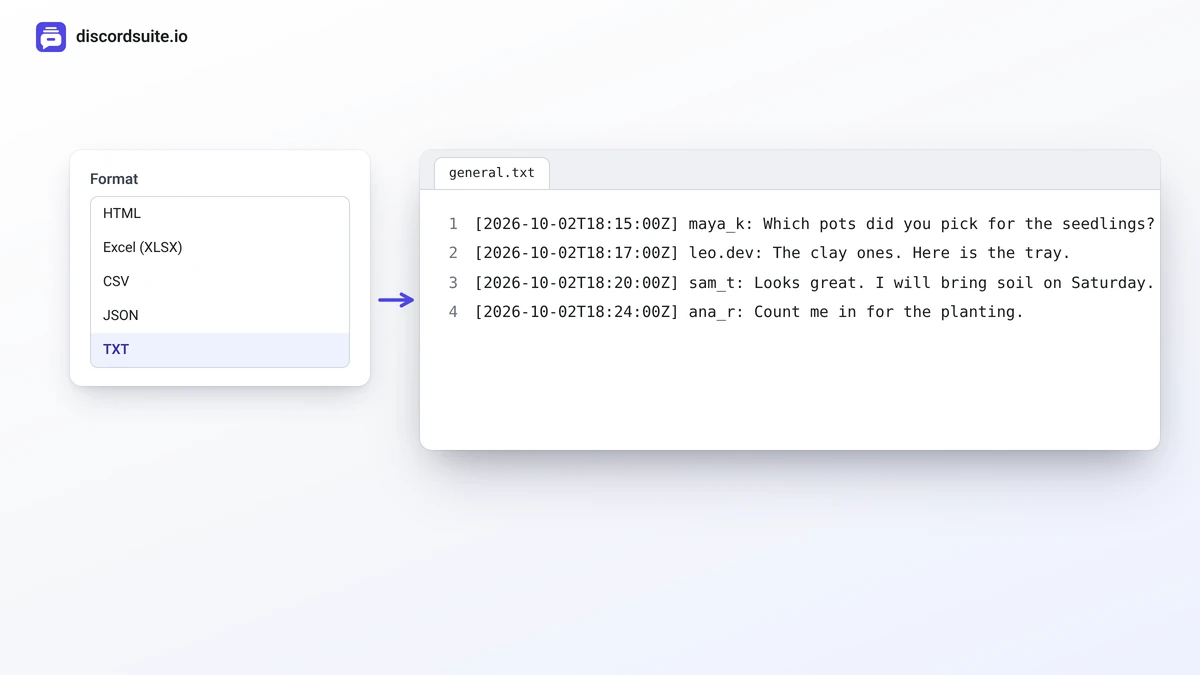
Discord のチャットを出力するには、Chrome、Firefox または Edge の Discord でチャンネルを開き、DiscordSuite 拡張機能をクリックし、形式(HTML、PDF、CSV、Excel、JSON、TXT)を選んでエクスポートします。ファイルはパソコンに保存されます。
- 1
パソコンの Chrome、Firefox、Edge のいずれかに DiscordSuite をインストールし、ブラウザーで discord.com を開きます。
- 2
読めるチャンネルやスレッドを開いてから DiscordSuite を開きます。
- 3
形式と、必要に応じて期間、最初・最後の N 件、フィルターを指定します。
- 4
エクスポートして保存し、出力ファイルやエラーを確認します。
- 5
スレッドは固有の URL を開いてから開始します。アーカイブ済み、ロック済み、非公開スレッドが通常のスレッドと同じ動作とは限りません。
- Chat Exporter または All tools では複数チャンネル、新着メッセージのみ、チャットと添付ファイルの ZIP 保存を利用できます。チャンネルごとに別ファイルになります。
- DiscordSuite はチャットを PDF として保存できます。形式メニューで PDF を選び、エクスポートをクリックします。
- Discord には会話を保存するボタンがありません。メッセージを「保存」または「ダウンロード」するとは、パソコン上のファイルに出力することです。Discord のデータパッケージには、あなたが送信したメッセージだけが含まれます。
- あとで自分のメッセージを削除する予定なら、先に出力してから Message Cleaner を使います。Message Cleaner は、スキャンしたうえで確認のために DELETE と入力したあと、自分のメッセージだけを削除します。
Discordチャットエクスポーターはどう使いますか?
Chrome、Firefox、Edge用のDiscordSuiteをインストールし、discord.comのチャンネル、スレッド、DMを開いて、DiscordSuiteのアイコンをクリックし、形式を選んでエクスポートをクリックします。チャットのエクスポートにはブラウザですでに開いているDiscordのセッションを使うので、貼り付けるトークンはありません。Chat Exporterのページをご覧ください。
Discordの会話はどうやって保存しますか?
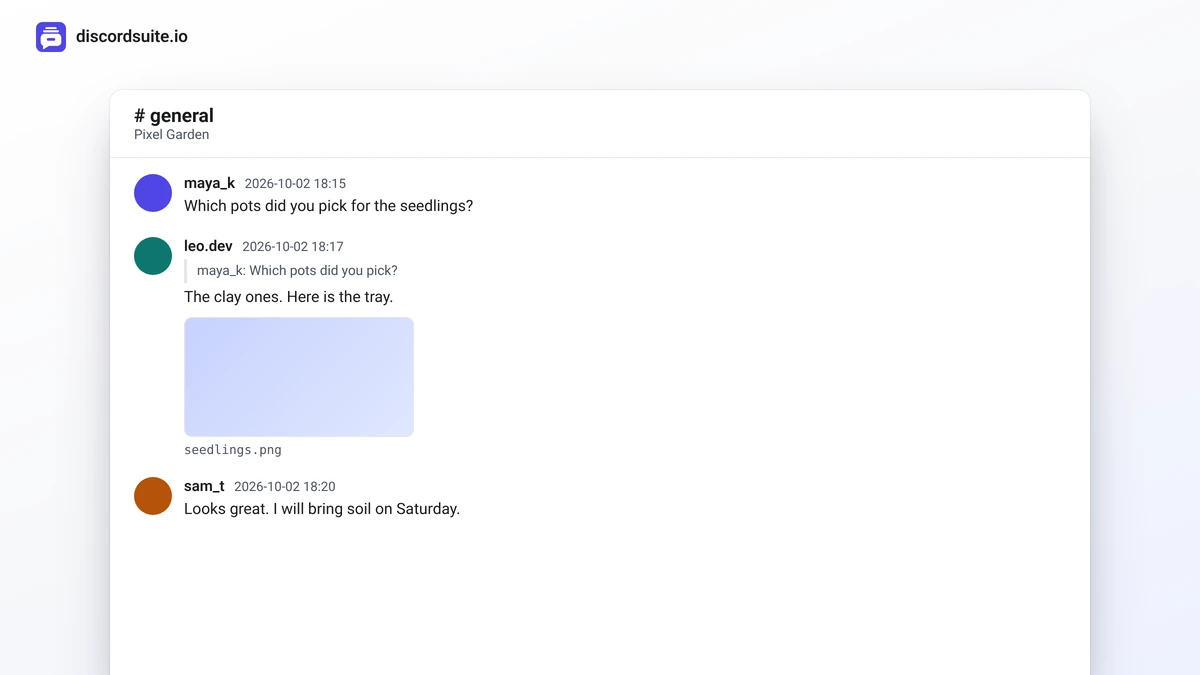
ファイルにエクスポートします。会話を開いてDiscordSuiteをクリックし、あとでDiscordのように読むならHTML、印刷や保管にはPDF、シンプルなログにはTXT、データとして扱うならExcel、CSV、JSONを選んで、エクスポートをクリックします。Discord自身のデータパッケージには、自分が送ったメッセージしか入っていません。