So exportierst du einen Discord-Chat
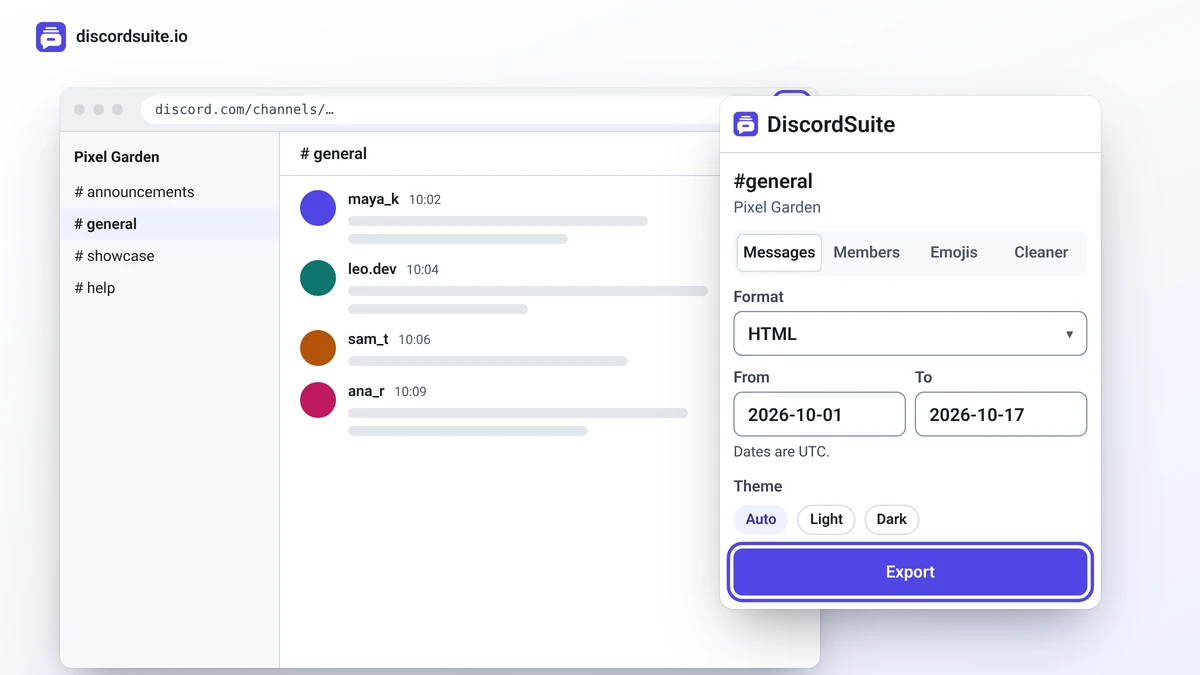
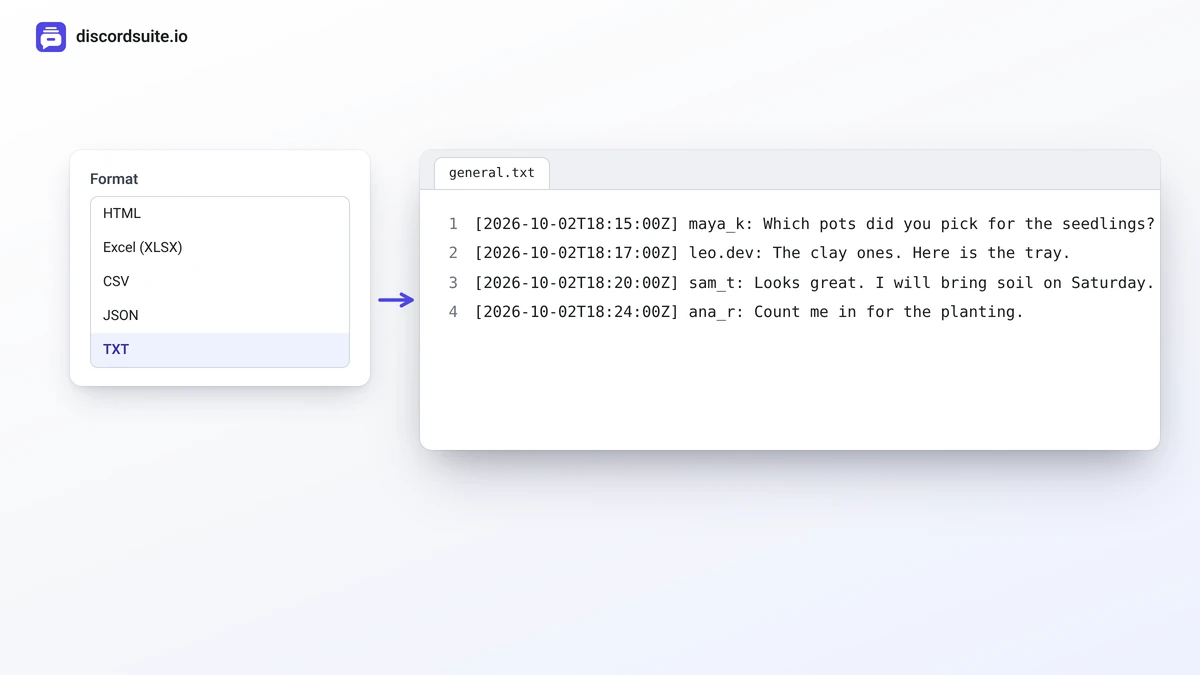
Um einen Discord-Chat zu exportieren, öffne den Kanal in Discord in Chrome, Firefox oder Edge, klicke auf die Erweiterung DiscordSuite, wähle ein Format (HTML, PDF, CSV, Excel, JSON oder TXT) und klicke auf Exportieren. Die Datei wird auf deinem Computer gespeichert.
- 1
Installiere DiscordSuite in Chrome, Firefox oder Edge auf einem Computer und öffne discord.com im Browser.
- 2
Öffne den lesbaren Kanal oder Thread und danach DiscordSuite.
- 3
Wähle Format und bei Bedarf Datum, erste oder letzte N Nachrichten und Filter.
- 4
Exportiere und speichere die Datei. Prüfe Ergebnis und Fehlermeldungen.
- 5
Öffne für Threads deren eigene URL. Gehe nicht davon aus, dass archivierte, gesperrte oder private Threads wie offene funktionieren.
- Chat Exporter oder All tools ergänzt mehrere Kanäle, nur neue Nachrichten und Anhänge zusammen mit dem Chat als ZIP. Jeder Kanal wird als eigene Datei gespeichert.
- DiscordSuite kann einen Chat als PDF speichern. Wähle im Menü Format den Eintrag PDF und klicke auf Exportieren.
- Discord hat keine Schaltfläche zum Speichern einer Unterhaltung. Nachrichten zu speichern oder herunterzuladen heißt, sie als Datei auf deinem Computer zu exportieren. Das Discord-Datenpaket enthält nur Nachrichten, die du selbst gesendet hast.
- Wenn du danach eigene Nachrichten löschen willst, exportiere zuerst und nutze dann Message Cleaner. Message Cleaner löscht nur deine eigenen Nachrichten, nachdem du gescannt und zur Bestätigung DELETE eingegeben hast.
Wie benutze ich einen Discord-Chat-Exporter?
Installiere DiscordSuite für Chrome, Firefox oder Edge, öffne auf discord.com einen Kanal, Thread oder eine DM, klicke auf das DiscordSuite-Symbol, wähle ein Format und klicke auf Exportieren. Der Chat-Export nutzt die Discord-Sitzung, die bereits in deinem Browser geöffnet ist, es gibt also kein Token einzufügen. Siehe die Seite zu Chat Exporter.
Wie speichere ich eine Discord-Unterhaltung?
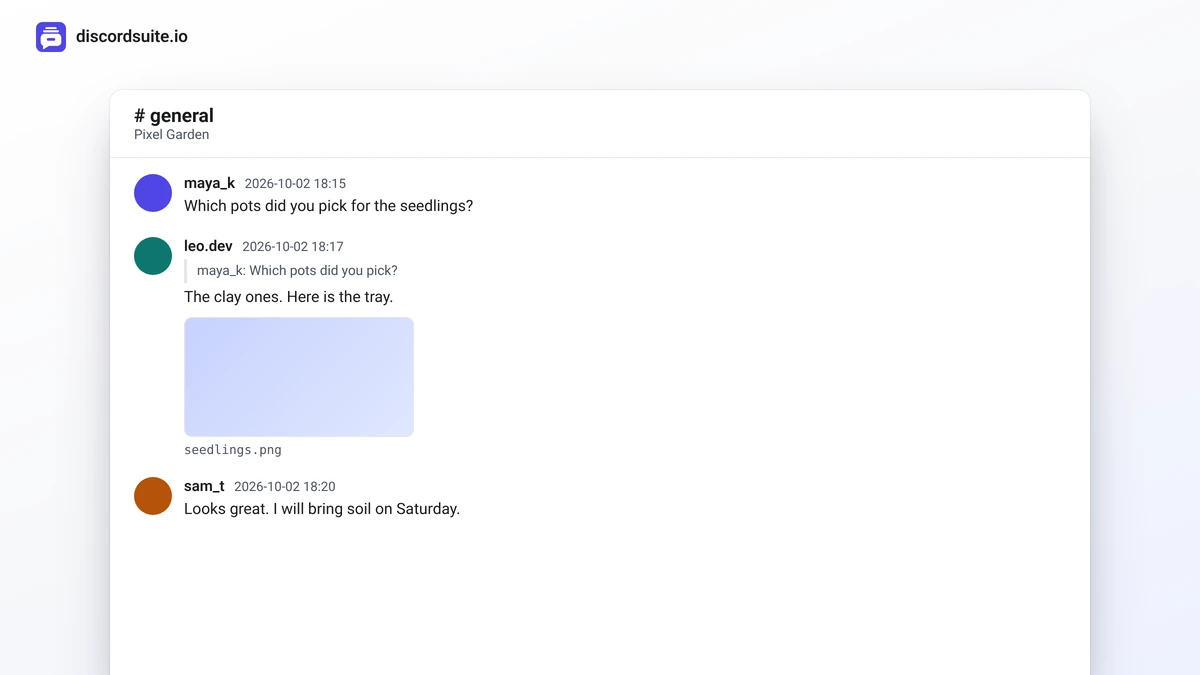
Exportiere sie in eine Datei. Öffne die Unterhaltung, klicke auf DiscordSuite, wähle HTML, um sie später wie in Discord zu lesen, PDF zum Drucken oder Ablegen, TXT für ein schlichtes Protokoll oder Excel, CSV oder JSON, um mit den Daten zu arbeiten, und klicke auf Exportieren. Das Datenpaket von Discord selbst enthält nur die Nachrichten, die du gesendet hast.