Come esportare una chat Discord
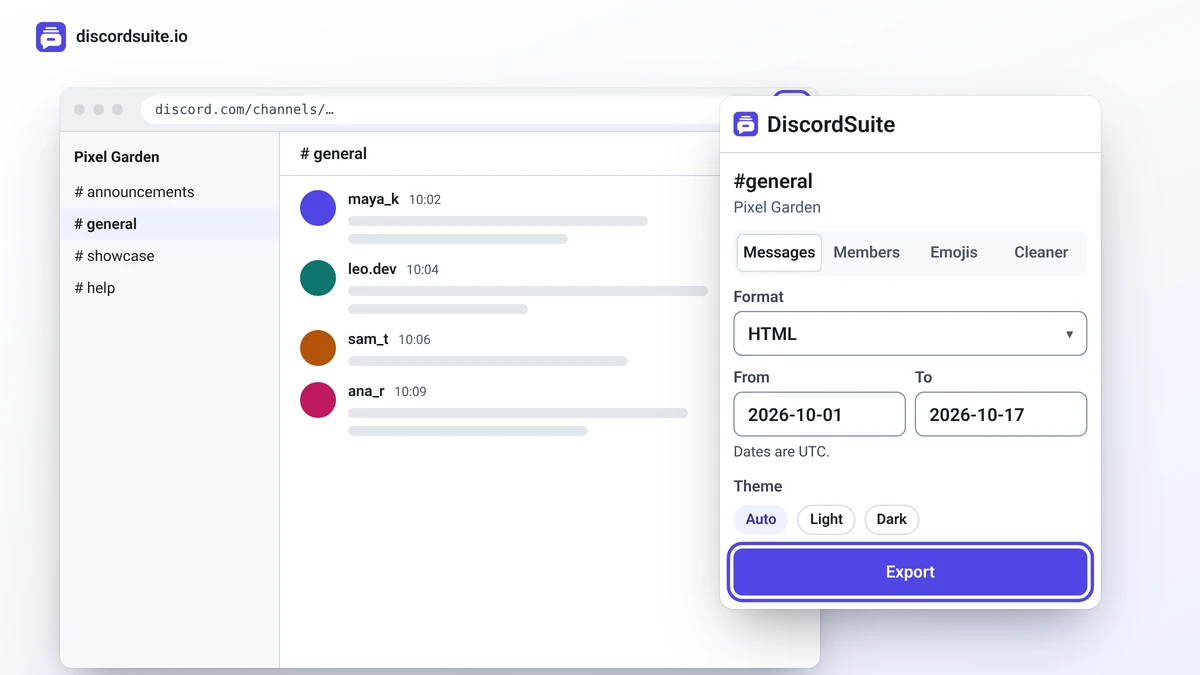
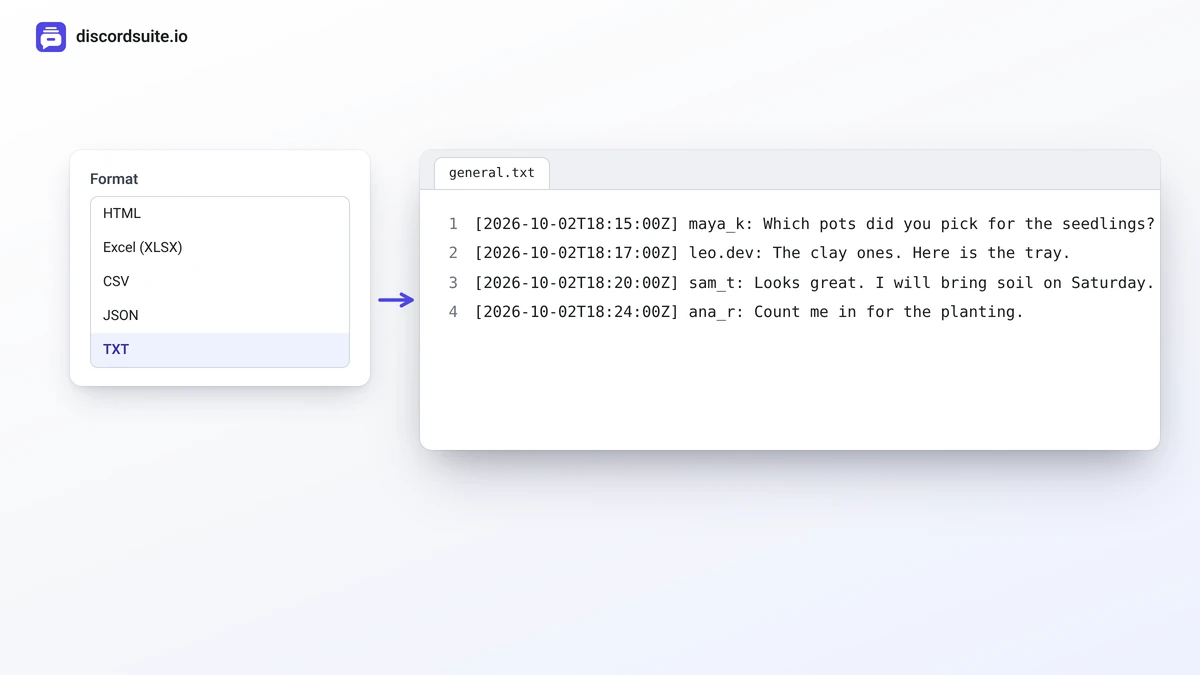
Per esportare una chat Discord, apri il canale in Discord in Chrome, Firefox o Edge, fai clic sull'estensione DiscordSuite, scegli un formato (HTML, PDF, CSV, Excel, JSON o TXT) e premi Esporta. Il file viene salvato sul computer.
- 1
Installa DiscordSuite in Chrome, Firefox o Edge su computer e apri discord.com nel browser.
- 2
Apri il canale o thread che puoi leggere, poi DiscordSuite.
- 3
Scegli formato e, se necessario, date, primi o ultimi N messaggi e filtri.
- 4
Esporta e salva il file. Controlla il risultato e gli errori.
- 5
Per un thread, apri il suo URL. Non presumere che i thread archiviati, bloccati o privati si comportino come quelli aperti.
- Chat Exporter o All tools aggiunge più canali, solo nuovi messaggi e allegati insieme alla chat in uno ZIP. Ogni canale viene salvato in un file separato.
- DiscordSuite può salvare una chat come PDF. Scegli PDF nel menu Formato e premi Esporta.
- Discord non ha un pulsante per salvare una conversazione. «Salvare» o «scaricare» i messaggi di Discord significa esportarli in un file sul computer. Il pacchetto dati di Discord contiene solo i messaggi che hai inviato tu.
- Hai intenzione di eliminare in seguito i messaggi che hai inviato? Esporta prima, poi usa Message Cleaner, che elimina solo i tuoi messaggi dopo la scansione e dopo che hai digitato DELETE per confermare.
Come si usa un esportatore di chat Discord?
Installa DiscordSuite per Chrome, Firefox o Edge, apri un canale, un thread o un DM su discord.com, fai clic sull'icona di DiscordSuite, scegli un formato e fai clic su Esporta. L'esportazione delle chat usa la sessione Discord già aperta nel tuo browser, quindi non c'è nessun token da incollare. Vedi la pagina di Chat Exporter.
Come si salva una conversazione Discord?
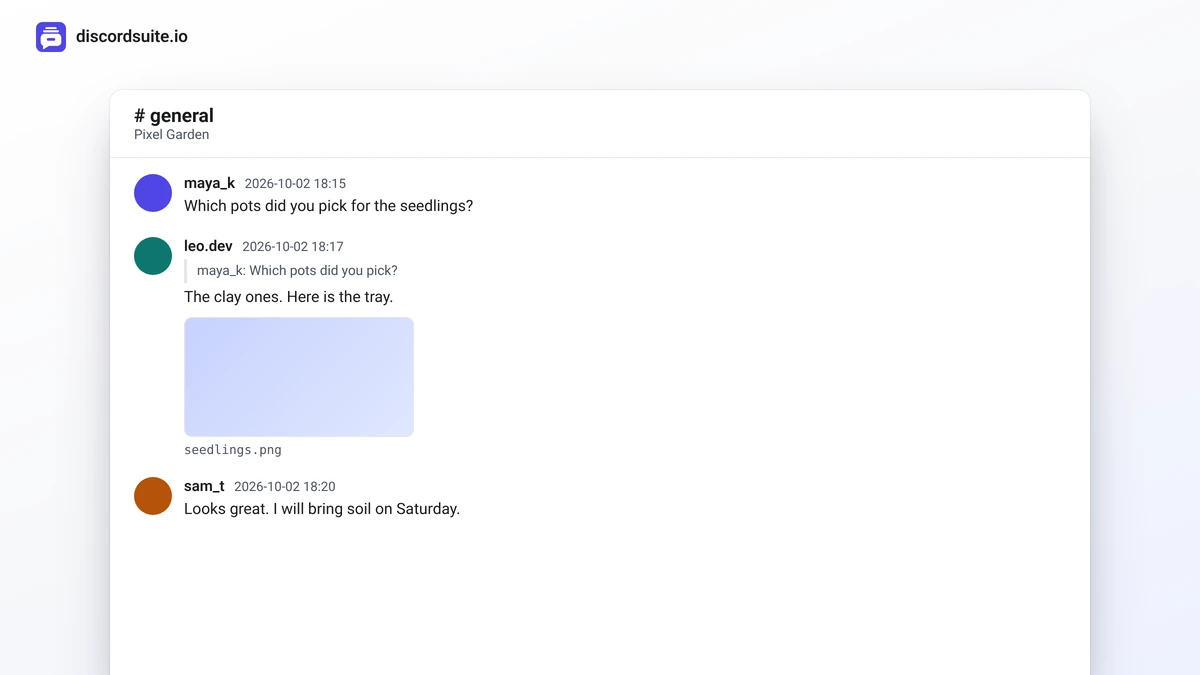
Esportala in un file. Apri la conversazione, fai clic su DiscordSuite, scegli HTML per rileggerla più avanti come su Discord, PDF per stamparla o archiviarla, TXT per un registro semplice, oppure Excel, CSV o JSON per lavorare sui dati, e fai clic su Esporta. Il pacchetto di dati di Discord contiene solo i messaggi che hai inviato tu.