디스코드 채팅 내보내는 방법
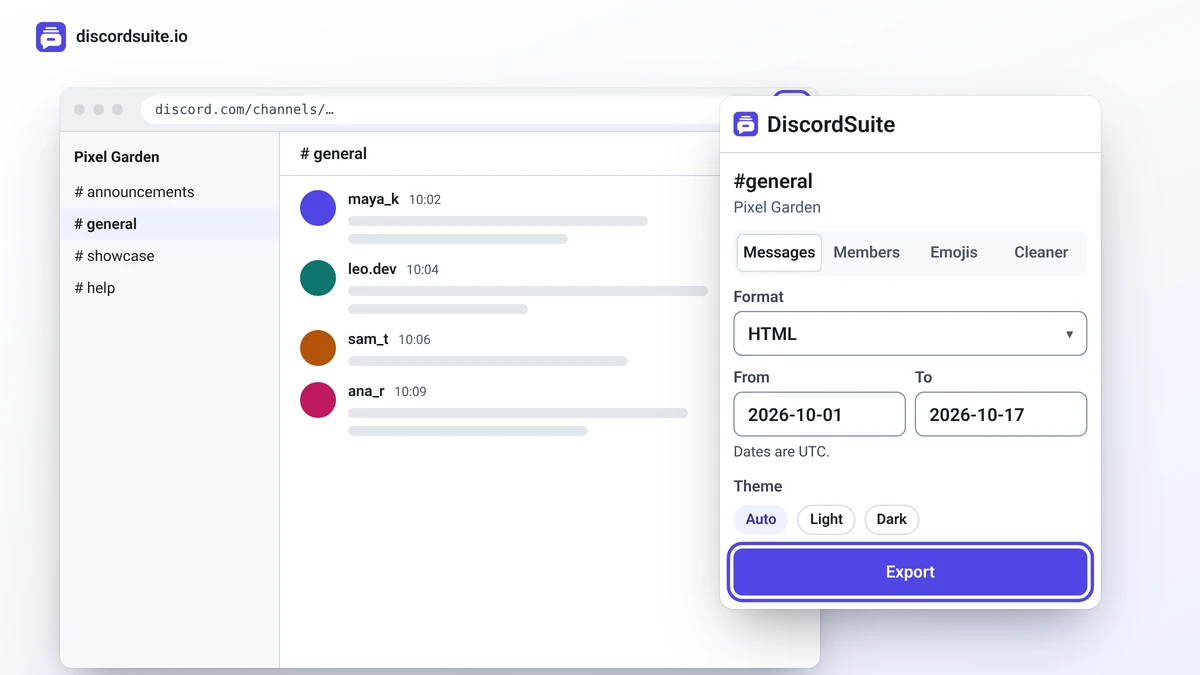
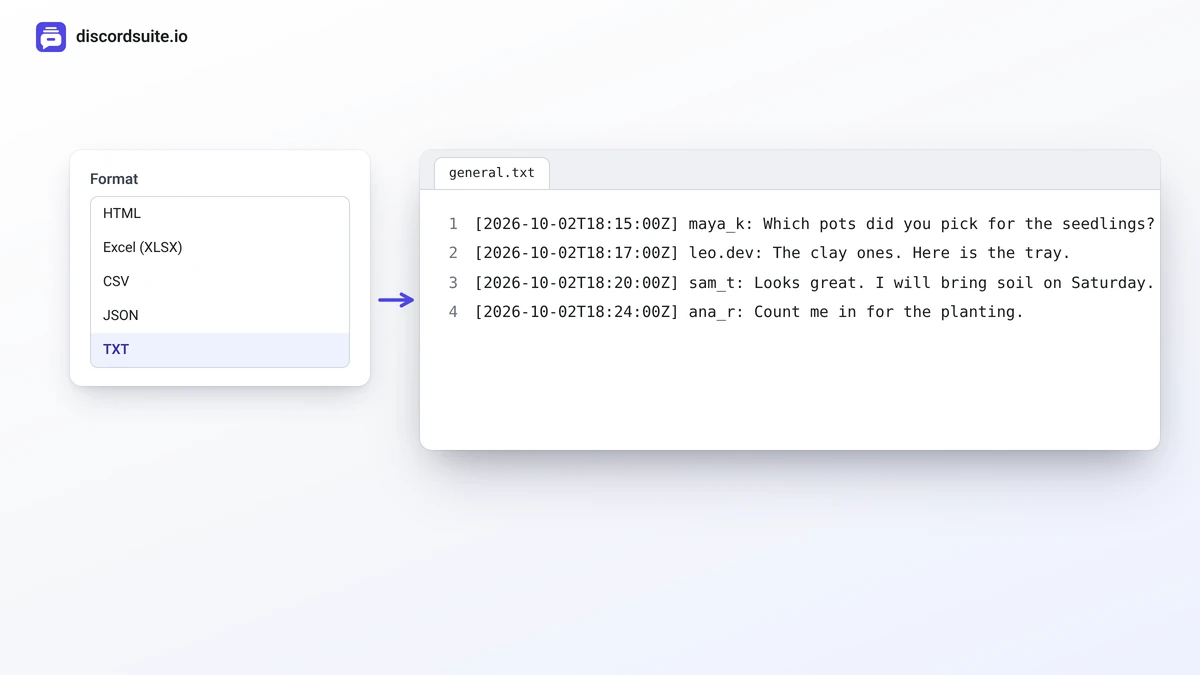
디스코드 채팅을 내보내려면 Chrome, Firefox 또는 Edge의 Discord에서 채널을 열고 DiscordSuite 확장 프로그램을 클릭한 다음, 형식(HTML, PDF, CSV, Excel, JSON 또는 TXT)을 선택하고 내보내세요. 파일은 컴퓨터에 저장됩니다.
- 1
컴퓨터의 Chrome, Firefox 또는 Edge에 DiscordSuite를 설치하고 브라우저에서 discord.com을 여세요.
- 2
읽을 수 있는 채널이나 스레드를 열고 DiscordSuite를 여세요.
- 3
형식과 필요한 날짜, 처음 또는 마지막 N개, 필터를 선택하세요.
- 4
내보내기를 선택해 파일을 저장하고 결과와 오류를 확인하세요.
- 5
스레드는 자체 URL을 연 다음 시작하세요. 보관·잠금·비공개 스레드가 열린 스레드와 같다고 가정하지 마세요.
- Chat Exporter 또는 All tools는 여러 채널, 새 메시지만 내보내기, 채팅과 첨부 파일을 ZIP으로 묶기를 지원합니다. 채널마다 별도 파일이 생성됩니다.
- DiscordSuite는 채팅을 PDF로 저장할 수 있습니다. 형식 메뉴에서 PDF를 선택하고 내보내기를 선택하세요.
- Discord에는 대화를 저장하는 버튼이 없습니다. 메시지를 ‘저장’하거나 ‘다운로드’한다는 것은 컴퓨터의 파일로 내보낸다는 뜻입니다. Discord 데이터 패키지에는 내가 보낸 메시지만 들어 있습니다.
- 이후에 내가 보낸 메시지를 삭제할 계획이라면, 먼저 내보낸 다음 Message Cleaner를 사용하세요. Message Cleaner는 스캔한 뒤 확인을 위해 DELETE를 입력한 다음에만, 내가 보낸 메시지만 삭제합니다.
Discord 채팅 내보내기 도구는 어떻게 사용하나요?
Chrome, Firefox 또는 Edge용 DiscordSuite를 설치하고 discord.com의 채널, 스레드 또는 DM을 연 다음 DiscordSuite 아이콘을 클릭하고 형식을 골라 내보내기를 클릭하세요. 채팅 내보내기는 브라우저에서 이미 열려 있는 Discord 세션을 사용하므로 붙여넣을 토큰이 없습니다. Chat Exporter 페이지를 참고하세요.
Discord 대화는 어떻게 저장하나요?
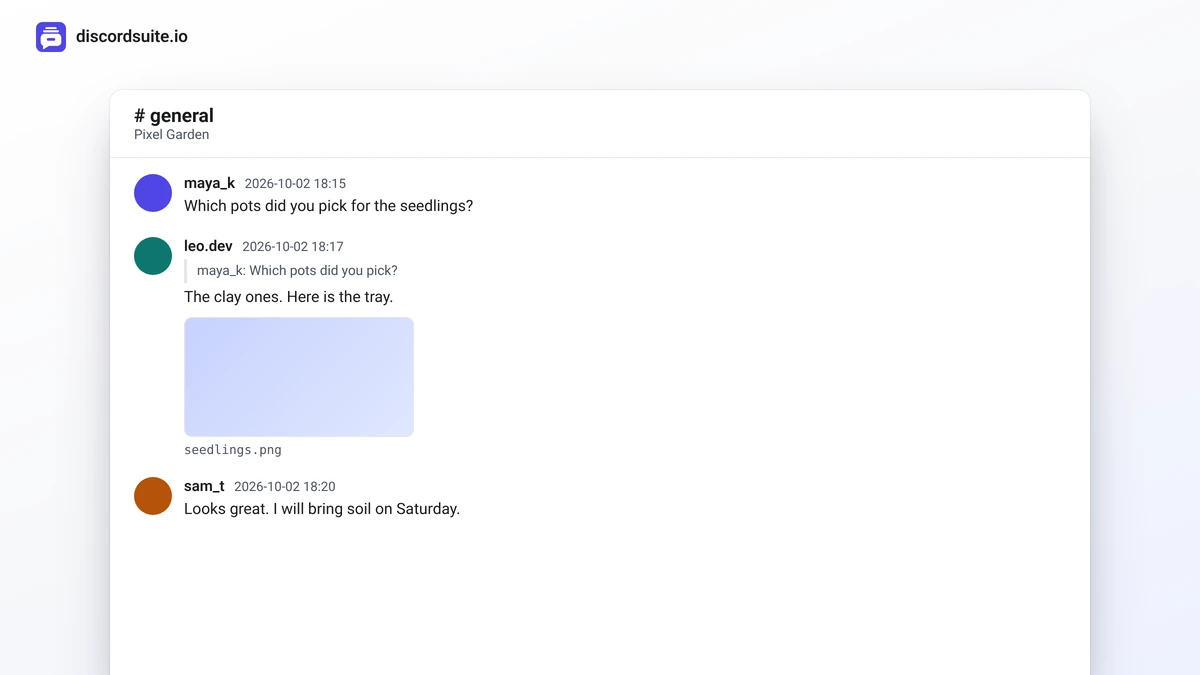
파일로 내보내세요. 대화를 열고 DiscordSuite를 클릭한 다음, 나중에 Discord처럼 읽으려면 HTML, 인쇄하거나 보관하려면 PDF, 일반 로그는 TXT, 데이터를 다루려면 Excel, CSV 또는 JSON을 고르고 내보내기를 클릭하세요. Discord 자체 데이터 패키지에는 내가 보낸 메시지만 들어 있습니다.