Discord のメディアを ZIP で保存
Media Downloader は、Chrome、Firefox、Edge で使える DiscordSuite のブラウザー拡張機能のツールです。
パソコンのデスクトップブラウザで動作し、スマートフォンでは動作しません。チャットのエクスポートにはブラウザですでに開いているDiscordのセッションを使い、メディアのみオプションは同じエクスポートの中で動くため、貼り付けるトークンはありません。
チャンネル、スレッド、DM を開き、メディアのみとファイルの種類を選んで ZIP に出力します。Media Downloader または All tools が必要です。
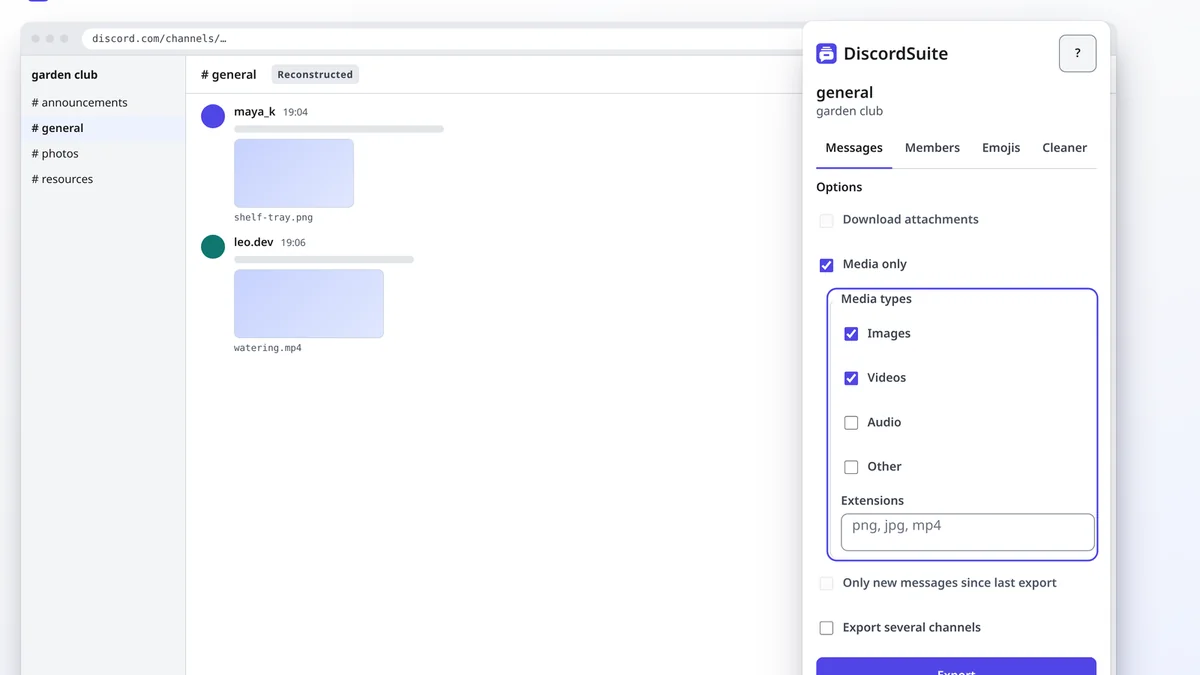
画像、動画、音声、その他のファイルを組み合わせて選択できます。png、jpg、mp4 などの拡張子でも絞り込めます。重複ファイルは1回だけ保存します。
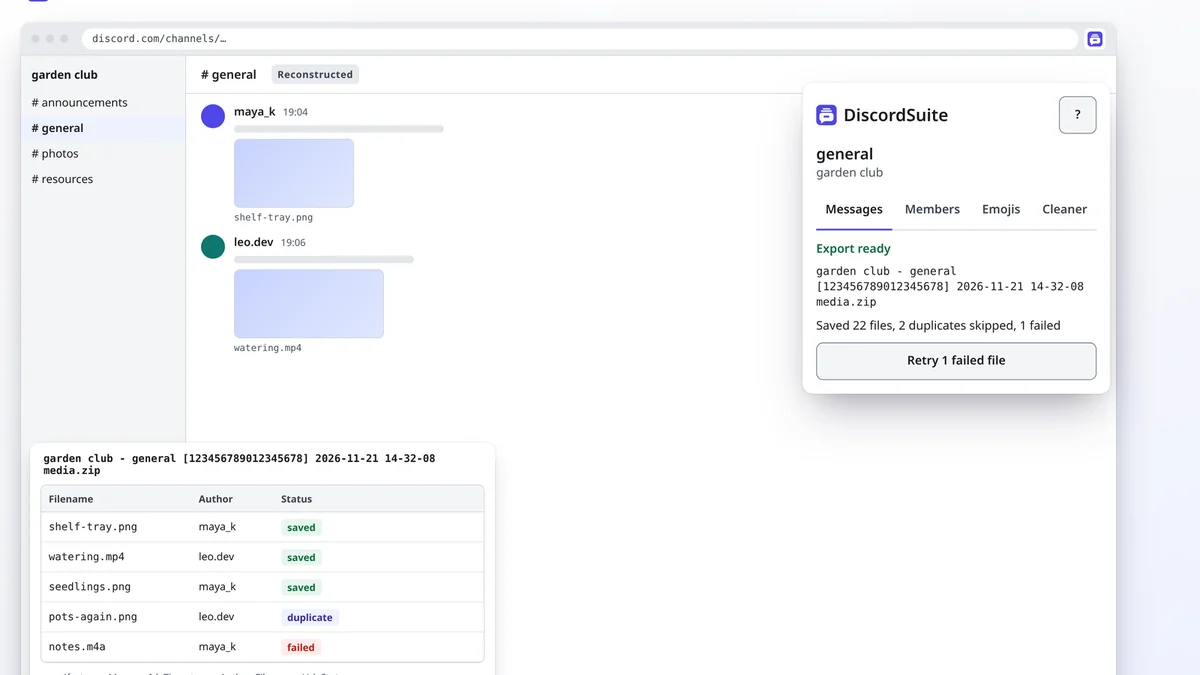
ZIP 内の manifest.csv に保存済み・失敗・重複の状態が記録されます。失敗した項目を保存済みとみなさず、一覧をご確認ください。
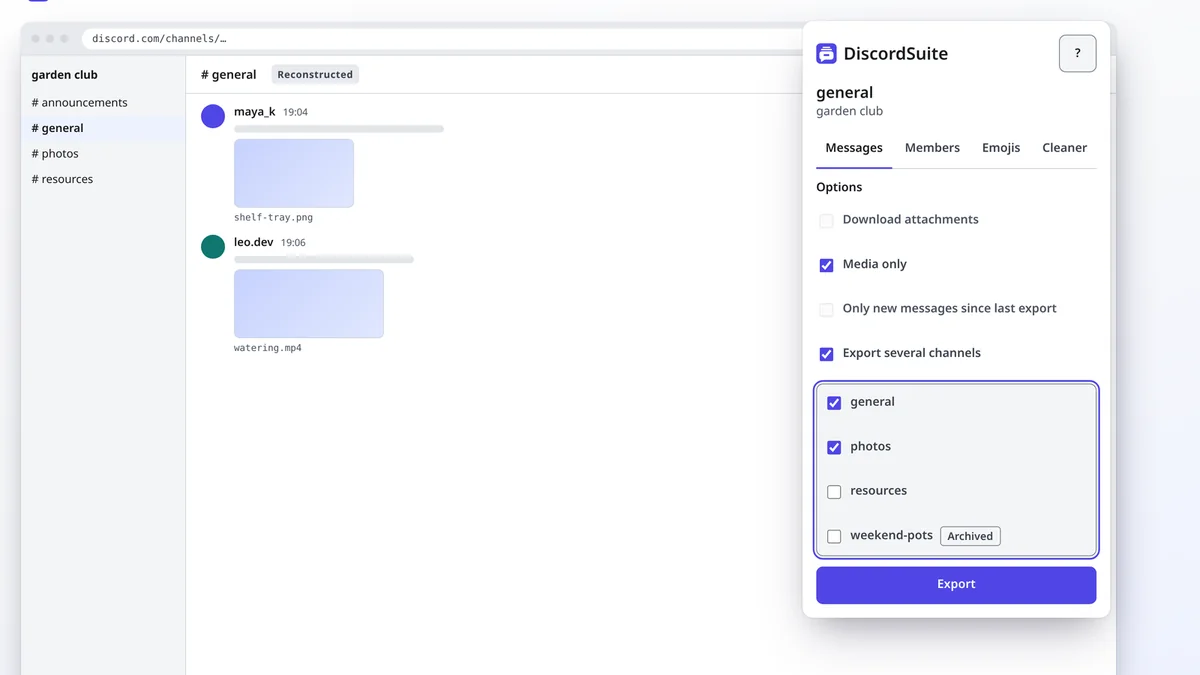
メディアのみは、新着メッセージのみや添付ファイルのダウンロードと併用できません。最近のファイルは期間や最後の N 件で指定します。複数チャンネルには Chat Exporter も必要です。All tools でも利用できます。
メッセージだけが必要なときは、メディアのみを使わずにチャットを出力します。
1対1やグループの会話についてはDMをファイルに保存する方法をご覧ください。
Media Downloaderの概要
- 動作環境
- パソコンのChrome、Firefox、Edge(スマートフォンは対象外)
- 保存対象
- メッセージにアップロードされた画像、動画、音声、その他のファイル
- フィルター
- メディアの種類、ファイル拡張子、日付、最初・最後のN件、メッセージフィルター
- 出力
- 各ファイルが保存・失敗・重複のどれかを示すmanifest.csv入りのZIP 1つ
- 画像の種類
- Discordが画像として表示するファイル、またはpng、jpg、jpeg、gif、webp、bmp、svg、ico、avif、heic、heif、tif、tiffで終わるファイル
- 保存しないもの
- 埋め込み、通常のリンク、GIFピッカーで送られたGIF、Discordがすでに削除したファイル
- アクセス方法
- ブラウザですでに開いているDiscordのセッションを使用。トークンもボットも不要
使い方
- Chrome、Firefox、Edge で Discord のチャンネル、スレッド、DM を開きます。
- DiscordSuite を開き、「メディアのみ」にチェックを入れます。
- メディアの種類を選び、必要なら拡張子を入力します。
- 任意:日付、または最初・最後の N 件を指定します。
- 「エクスポート」をクリックして ZIP を保存します。
できないこと
- 開いている会話に対して動作し、貼り付けたメッセージのリンクやDiscord CDNのURLには対応していません。
- パソコンのChrome、Firefox、Edgeで動作し、スマートフォンやDiscordアプリでは動作しません。
- メッセージにアップロードされたファイルを保存します。リンクや埋め込みとしてだけ表示される画像、DiscordのGIFピッカーで送られたGIF、カスタム絵文字やステッカーは添付ファイルではないため、ZIPには含まれません。サーバーの絵文字とステッカーについては絵文字・ステッカーダウンローダーをご覧ください。
- 削除されたメッセージやファイルは復元できず、アカウントで開けないチャットにもアクセスできません。
- 「前回のエクスポート以降の新しいメッセージのみ」とは併用できません。最近のメディアには日付範囲か最後のN件を使ってください。
- ファイルが1つだけなら、Discordのダウンロードボタンで添付ファイル1つを保存できます。Media Downloaderは、チャンネル全体を一度に取得したいときのツールです。
Discord画像ダウンローダー
「メディアのみ」にチェックを入れ、画像を選んでエクスポートをクリックすると、チャンネル、スレッド、DMの画像がチャットファイルなしで1つのZIPに保存されます。特定の形式に絞るには、pngやjpgなどの拡張子を入力します。手順はDiscordチャンネルの画像をすべてダウンロードする方法をご覧ください。
Discord動画ダウンローダー
メディアの種類で動画を選ぶ(またはmp4、webmを入力する)とエクスポートをクリックすると、チャンネル、スレッド、DMの動画が1つのZIPに保存されます。開いている会話に対して動作し、貼り付けたメッセージのリンクには対応していません。Discordチャンネルの添付ファイルをすべてダウンロードする方法もご覧ください。
画像や動画だけ保存できますか?
はい。Media Downloader または All tools のメディアのみで種類や拡張子を指定し、ZIP に保存できます。
Discord のリンクを貼り付けて動画を保存できますか?
いいえ。Media Downloader は貼り付けたリンクや Discord の CDN URL からはダウンロードしません。先にブラウザーでチャンネルまたは DM を開き、メディアのみを選んで動画を指定し、出力してください。
Discord のメッセージ 1 件から画像をすべてダウンロードできますか?
はい。メディアのみをオンにし、フィルターの送信者と「種類:画像」、その日の日付で絞り込むか、最後の N 件を 1 にします。
Discord サーバー全体のメディアをダウンロードできますか?
はい。1 回の操作でチャンネルごとに保存できます。複数チャンネルの出力をオンにし(Chat Exporter または All tools も必要です)、対象のチャンネルとスレッドにチェックを入れて、メディアのみで出力します。
Discord の動画ダウンローダーは無料ですか?
いいえ。メディアのみで動画、画像、ファイルを保存するには Media Downloader または All tools が必要で、無料分はありません。無料プランには、どの形式でもチャット出力が含まれます。
Discordのトークンやボットは必要ですか?アカウントが停止されることはありますか?
トークンもボットも不要です。チャットのエクスポートにはブラウザですでに開いているDiscordのセッションを使い、メディアのみオプションは同じエクスポートの中で動きます。例外はMember Exporterで、こちらはご自身のボットを使います。ユーザーアカウントへの自動アクセスはDiscordの規約に違反する可能性があり、どのエクスポーターを使ってもアカウントが安全であるとはお約束できません。Discordチャットエクスポーターは安全?をご覧ください。
Discordの画像ダウンローダーはありますか?
はい。「メディアのみ」にチェックを入れ、画像を選んでエクスポートをクリックすると、開いているチャンネル、スレッド、DMのすべての画像が1つのZIPに保存されます。手順はDiscordチャンネルの画像をすべてダウンロードする方法をご覧ください。