Cómo exportar un chat de Discord
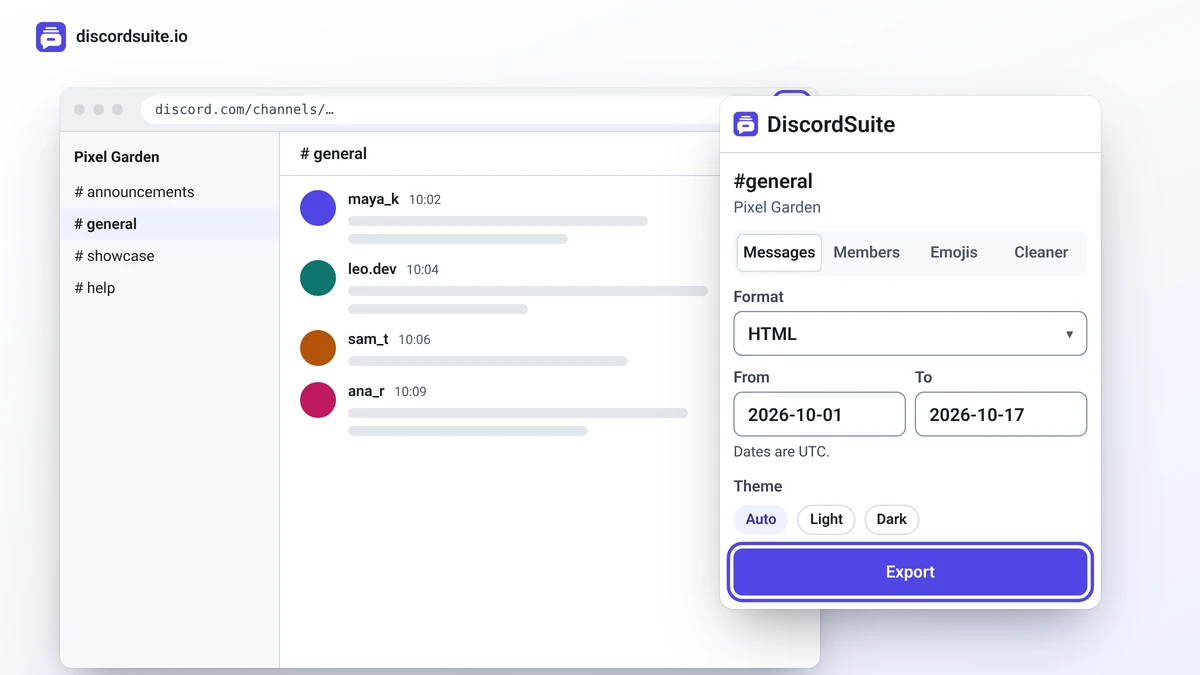
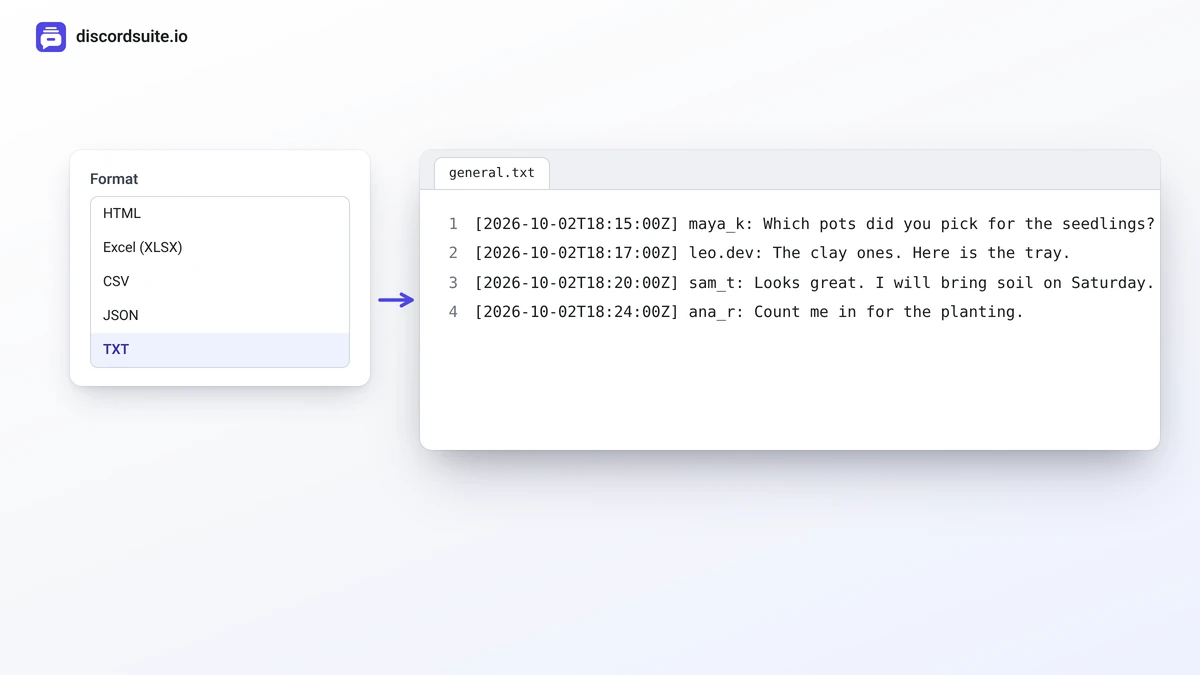
Para exportar un chat de Discord, abre el canal en Discord en Chrome, Firefox o Edge, haz clic en la extensión DiscordSuite, elige un formato (HTML, PDF, CSV, Excel, JSON o TXT) y pulsa Exportar. El archivo se guarda en tu ordenador.
- 1
Instala DiscordSuite en Chrome, Firefox o Edge en una computadora y abre discord.com en el navegador.
- 2
Abre el canal o hilo que puedes leer y después DiscordSuite.
- 3
Elige formato y, si lo necesitas, fechas, primeros o últimos N y filtros.
- 4
Exporta y guarda el archivo. Revisa el resultado y los errores.
- 5
Para un hilo, abre su propia URL. No des por hecho que los hilos archivados, bloqueados o privados se comportan igual que los abiertos.
- Chat Exporter o All tools añade varios canales a la vez, solo mensajes nuevos y adjuntos junto al chat en un ZIP. Cada canal se guarda en su propio archivo.
- DiscordSuite puede guardar un chat como PDF. Elige PDF en el menú Formato y pulsa Exportar.
- Discord no tiene un botón para guardar una conversación. «Guardar» o «descargar» mensajes de Discord significa exportarlos a un archivo en tu ordenador. El paquete de datos de Discord solo incluye los mensajes que tú enviaste.
- ¿Piensas borrar después tus propios mensajes? Exporta primero y luego usa Message Cleaner, que solo borra los mensajes que tú enviaste, después de escanear y escribir DELETE para confirmar.
¿Cómo uso un exportador de chats de Discord?
Instala DiscordSuite en Chrome, Firefox o Edge, abre el canal, hilo o MD en discord.com, haz clic en el icono de DiscordSuite, elige un formato y haz clic en Exportar. La exportación de chats usa la sesión de Discord que ya está abierta en tu navegador. No hay token que pegar. Consulta la página de Chat Exporter.
¿Cómo guardo una conversación de Discord?
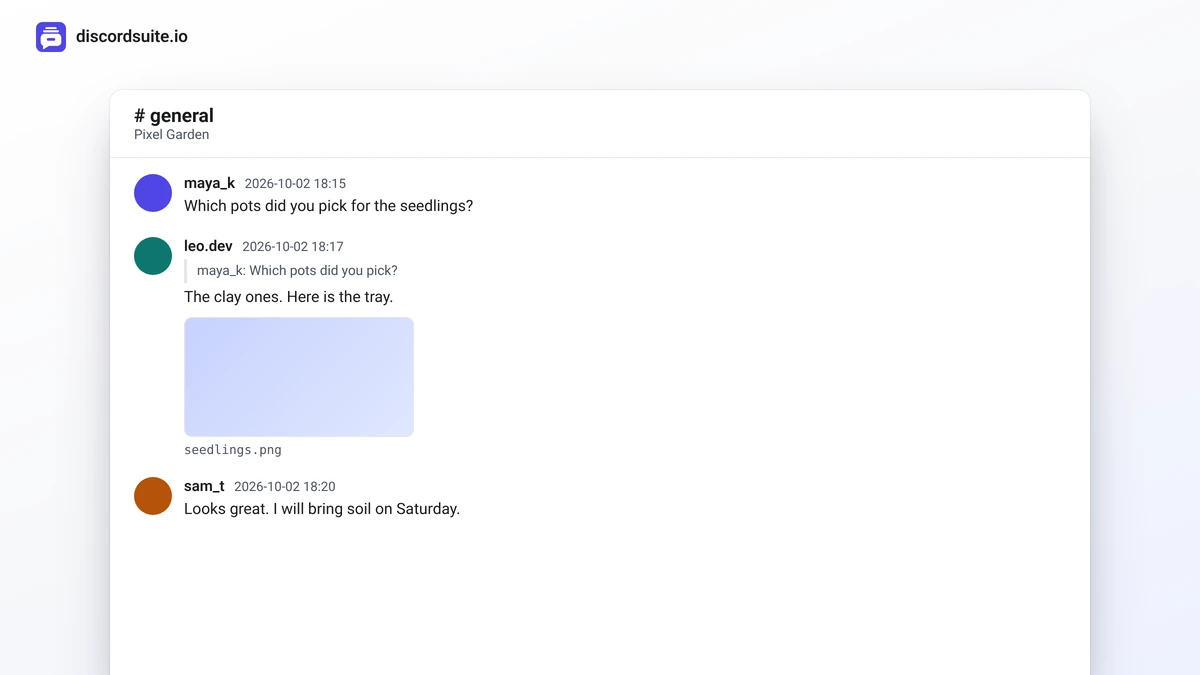
Expórtala a un archivo. Abre la conversación, haz clic en DiscordSuite, elige HTML para leerla después como en Discord, PDF para imprimirla o archivarla, TXT para un registro simple, o Excel, CSV o JSON para trabajar con los datos, y haz clic en Exportar. El paquete de datos de Discord solo incluye los mensajes que enviaste.