Discord の DM を保存する方法

1つの DM の出力にはアカウントで見える双方のメッセージが入ります。グループ DM も同じ操作で、参加者名に基づくファイルになります。削除済みやアクセスできないメッセージは復元できません。

discord.com でチャンネル、スレッド、DM を開きます。HTML、PDF、Excel(XLSX)、CSV、JSON、TXT から選び、範囲を指定してエクスポートします。

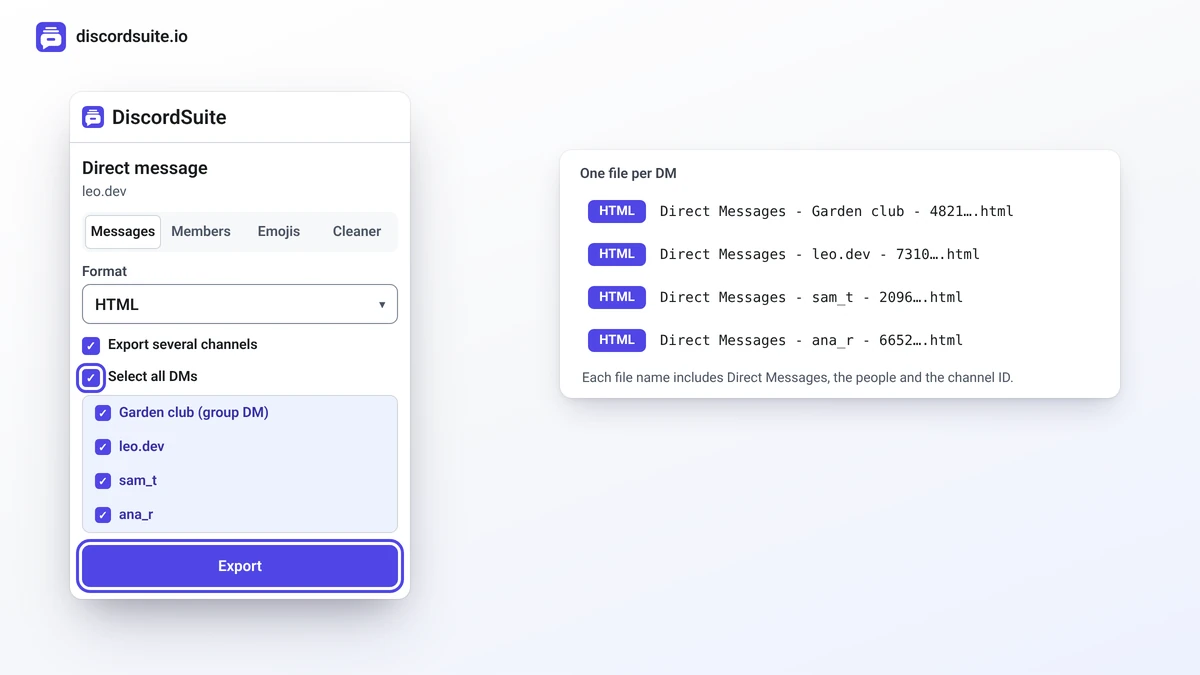
全 DM を出力するには受信箱または DM で複数チャンネルの出力を選び、すべての DM または必要な会話を選択します。空の DM は除かれます。Chat Exporter または All tools が必要で、会話ごとにファイルができます。メディアのみには Media Downloader も必要で、新着メッセージのみとは併用できません。

DiscordSuite はチャットを PDF として保存できます。形式メニューで PDF を選び、エクスポートをクリックします。
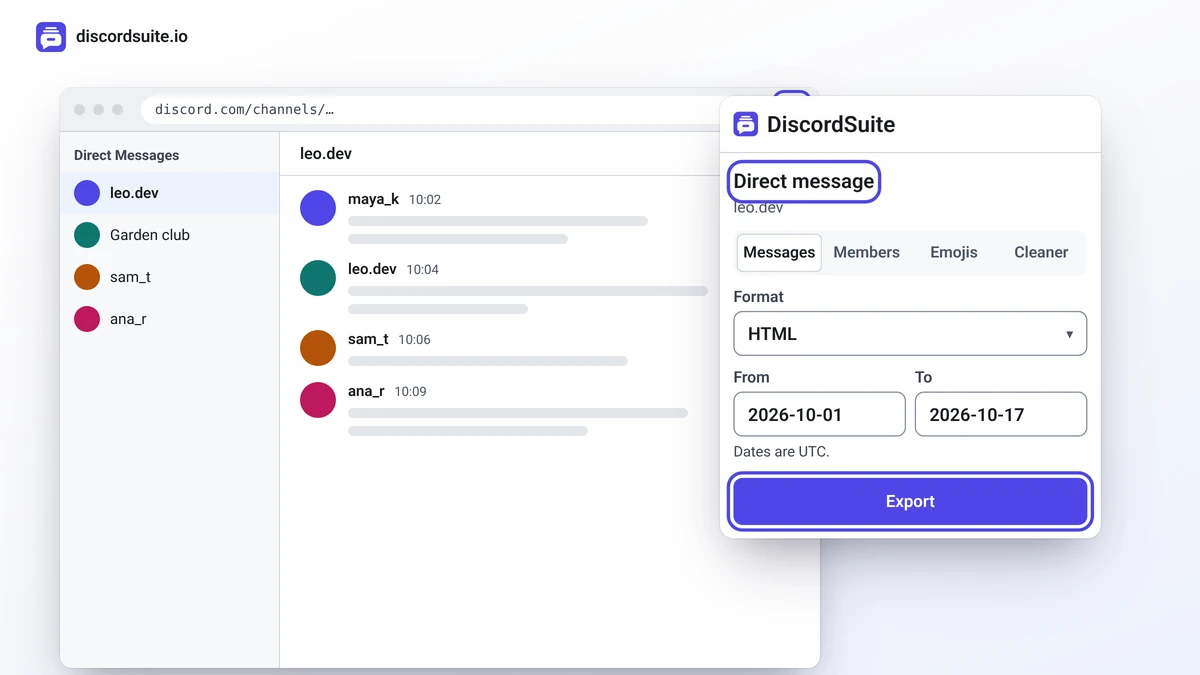
The DiscordSuite popup open on a Discord direct message conversation, with the Direct message heading, HTML format, a date range and the Export button highlighted, to export Discord DMs.
Open the DM, then export it from the Messages tab like any other chat.
The DiscordSuite popup with Export several channels and Select all DMs ticked, beside a list of the HTML files saved, one file per direct message conversation.
Select all DMs saves one file for each conversation.
Discord の DM をダウンロードできますか?

はい。DM を開き、DiscordSuite で HTML、PDF、Excel、CSV、JSON、TXT のいずれかに出力すると、双方のメッセージが 1 つのファイルに保存されます。ここでのダウンロードはメッセージをパソコン上のファイルに保存することで、別のダウンローダーは不要です。

DiscordのDMエクスポーターやDMダウンローダーはありますか?

はい。DiscordSuiteのChat Exporterは、Chrome・Firefox・Edge用のブラウザ拡張機能で、DiscordのDMエクスポーターとして使えます。discord.comでDMを開き、形式を選んでエクスポートをクリックします。会話の双方が1つのファイルに入ります。

トークンは必要ですか?エクスポートでアカウントが停止されることはありますか?

トークンもボットも不要です。チャットのエクスポートには、ブラウザですでに開いているDiscordのセッションを使います。トークンは貼り付けません。ユーザーアカウントへの自動アクセスはDiscordの規約に違反する可能性があるため、アカウントを使うツールにはリスクがあり、DiscordSuiteもアカウントが安全であるとはお約束できません。Discordチャットエクスポーターは安全?をご覧ください。