できること
Chat Exporterは、DiscordSuiteのブラウザ拡張機能の中で、開いているDiscordの会話に対して動作します。
- アカウントで開けるあらゆるチャット:サーバーのチャンネル、スレッド、DM、グループDM。会話の双方のメッセージを保存します。
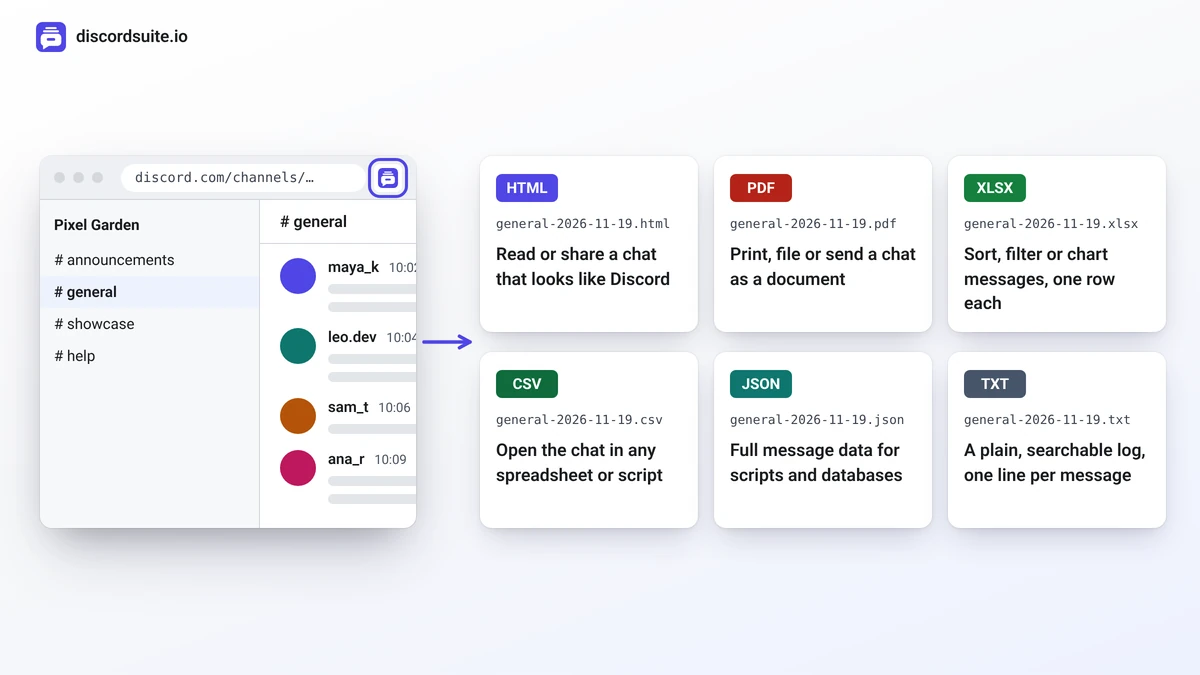
- 6つの形式:HTML、PDF、Excel(XLSX)、CSV、JSON、TXT。HTMLは自動、ライト、ダークから選べます。
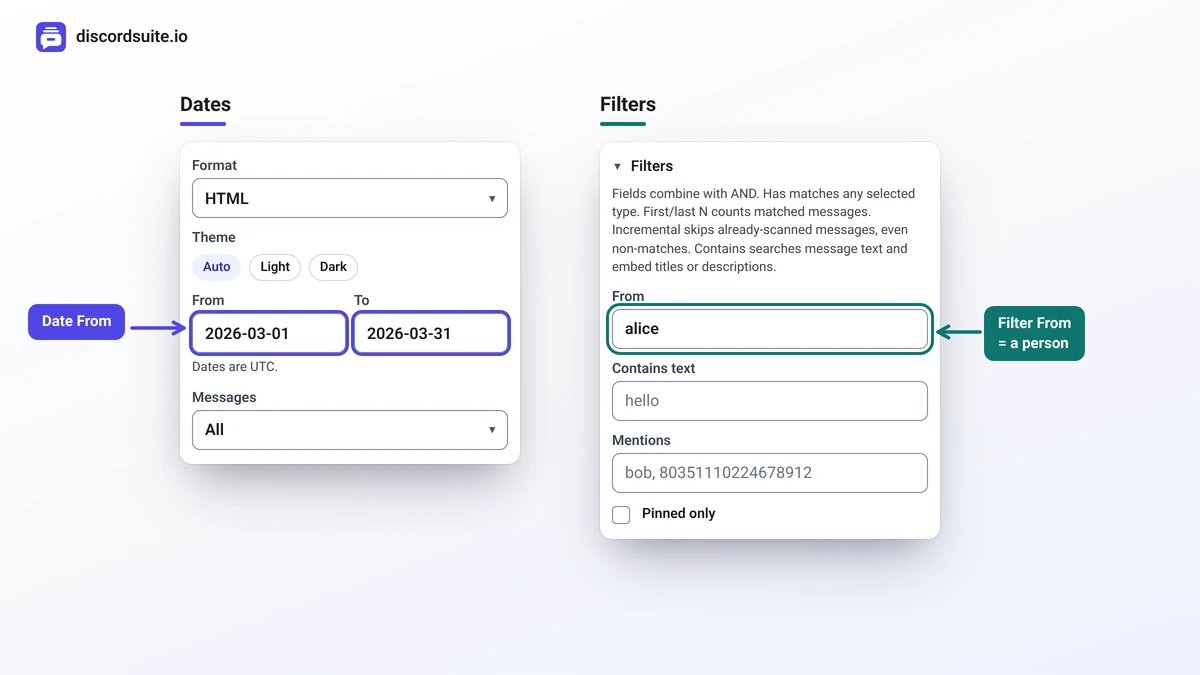
- チャットの一部でも全部でも:開始日と終了日(UTC、両日を含む)、または最初・最後のN件のメッセージを指定できます。日付を空にすると最初のメッセージから始まります。
- 必要なメッセージだけ:メッセージフィルターで、特定の人のメッセージ、テキスト、添付ファイル、リンク、メンション、ピン留めだけを残せます。
- トークンもボットも不要:チャットのエクスポートには、ブラウザですでに開いているDiscordのセッションを使います。例外はMember Exporterで、こちらはご自身のボットを使います。
- お使いのパソコン上で作成:エクスポートはお使いのパソコン上で作られ、メッセージが当社にアップロードされることはありません。実行中はキャンセルボタンで止められます。
- できないこと:削除されたメッセージの復元、アカウントで開けないチャットのエクスポート、フォーラムチャンネルのエクスポートはできません。デスクトップのブラウザで動作し、Discordアプリやスマートフォンでは動作しません。
使い方
- Chrome、Firefox、Edge用のDiscordSuiteをインストールします。インストールと権限についてはDiscordSuiteの仕組みをご覧ください。
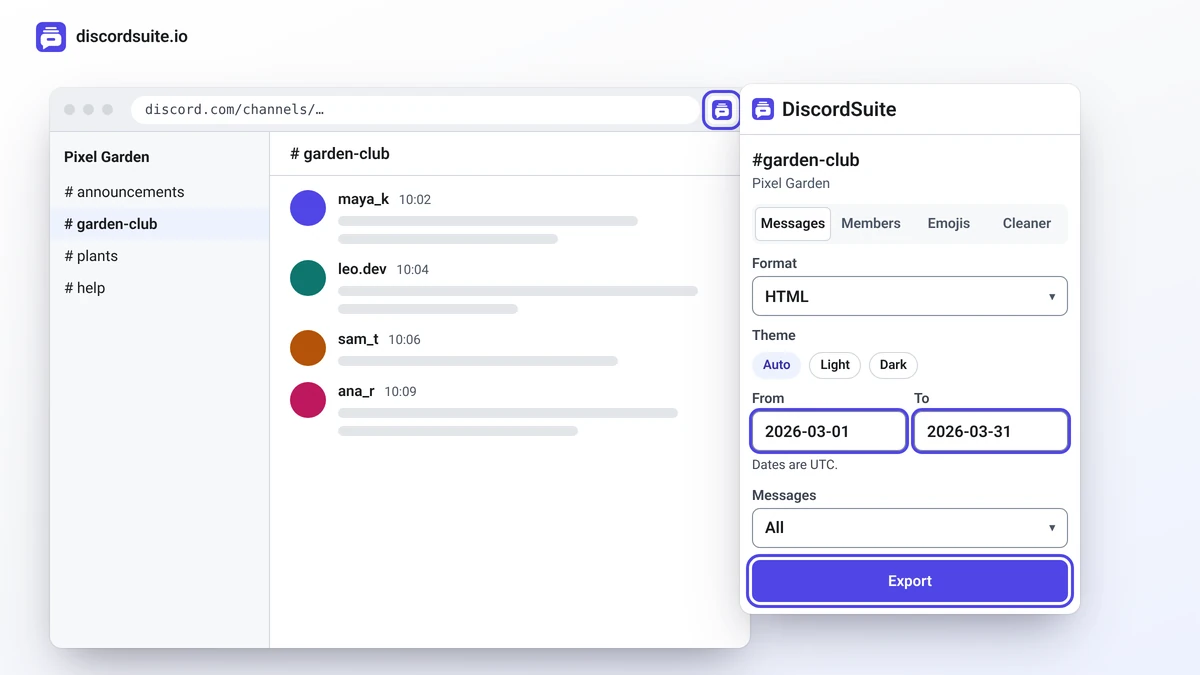
- そのブラウザでdiscord.comのチャンネル、スレッド、DMを開きます。
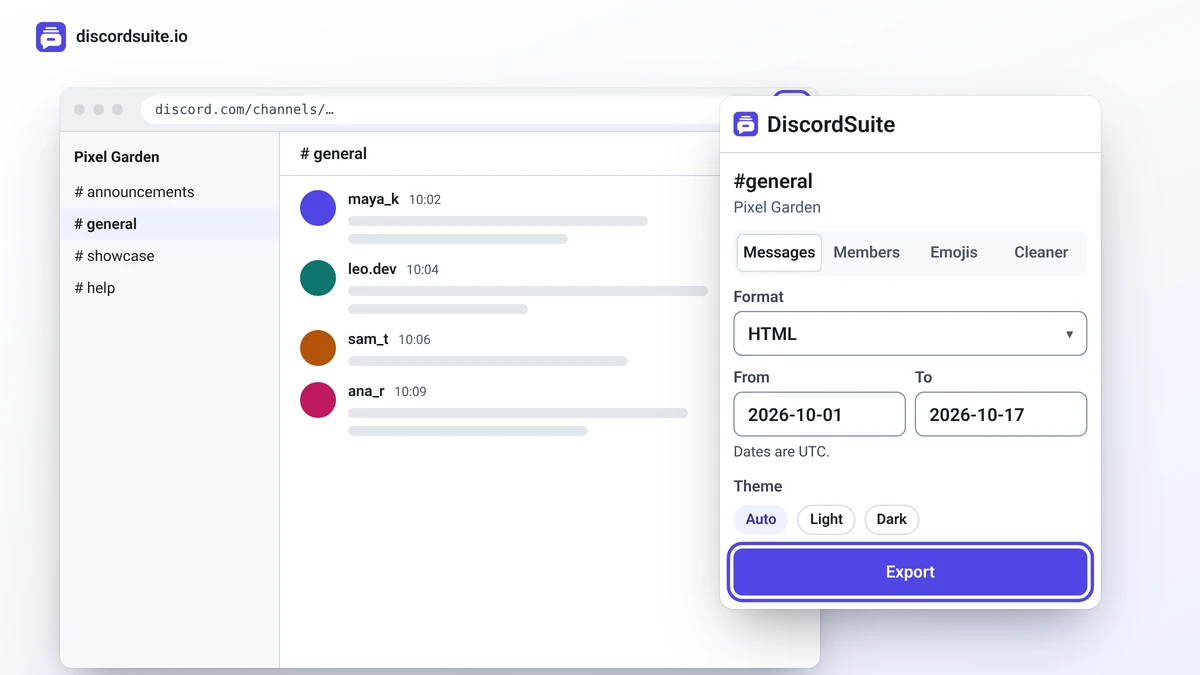
- DiscordSuiteのアイコンをクリックし、形式を選びます。
- 任意:日付、最初・最後のN件、フィルターを設定します。
- エクスポートをクリックし、ファイルの保存先を選びます。
詳しい手順はDiscordのチャットをエクスポートする方法をご覧ください。DMについてはDiscordのDMをエクスポートする方法をご覧ください。
Discordチャットのダウンロード:用途に合う形式を選ぶ
Discordには会話を保存するボタンがないため、チャットを「ダウンロード」するとは、パソコン上のファイルにエクスポートすることを意味します。
| 形式 | 使いどころ |
|---|---|
| HTML | Discordのような見た目でチャットを読む・共有する |
| チャットを文書として印刷・保管・送付する | |
| Excel(XLSX) | メッセージを1行ずつ並べ替え、絞り込み、グラフ化する |
| CSV | チャットを任意のスプレッドシートやスクリプトで開く |
| JSON | スクリプト、データベース、AIツールにメッセージの全データを渡す |
| TXT | 1メッセージ1行の、検索できるシンプルなログとして残す |
スプレッドシートについてはDiscordのチャットをExcelまたはCSVにエクスポートする方法を、文書についてはDiscordのチャットをPDFで保存する方法をご覧ください。
ほかのDiscordチャットエクスポーター
Discordチャットエクスポーターは、動作する場所とログイン方法がそれぞれ異なります。DiscordSuiteは、すでに開いているセッションを使うブラウザ拡張機能です。オープンソースのデスクトップアプリとの出典付きの比較はDiscordSuiteとDiscordChatExporterの比較で、ほかのブラウザ拡張機能についてはDiscordチャットエクスポーターの代替とDiscordSuiteとDiscrubの比較でご覧いただけます。
安全ですか?
チャットのエクスポートは、アカウントですでに開ける内容を読み取るだけで、パスワードは求めません。DiscordのサービスやTerms of Serviceはユーザーアカウントの自動化を制限しており、これはアカウントを使うすべてのツールに当てはまりますので、ご自身の判断でお使いください。詳しい回答はDiscordチャットエクスポーターは安全?にあります。
無料プランとChat Exporter
無料プランでは、すべての形式でチャットをエクスポートでき、日付範囲、最初・最後のN件、メッセージフィルターも使えます。無料のメッセージ枠は生涯の合計で、レビューを書くと一度だけボーナスがあります。
Chat Exporter(またはAll toolsバンドル)にはメッセージの上限がなく、エクスポートに添付ファイルを1つのZIPにまとめる機能、複数チャンネルの同時エクスポート、前回のエクスポート以降の新しいメッセージだけの出力、すべてのDMとグループDMのエクスポートが加わります。Discordサーバーのメッセージをバックアップする方法をご覧ください。無料ツールと有料ツールの比較もどうぞ。