Come eliminare i tuoi messaggi Discord
Salva una copia, scansiona la chat e conferma l’eliminazione irreversibile.
- 1
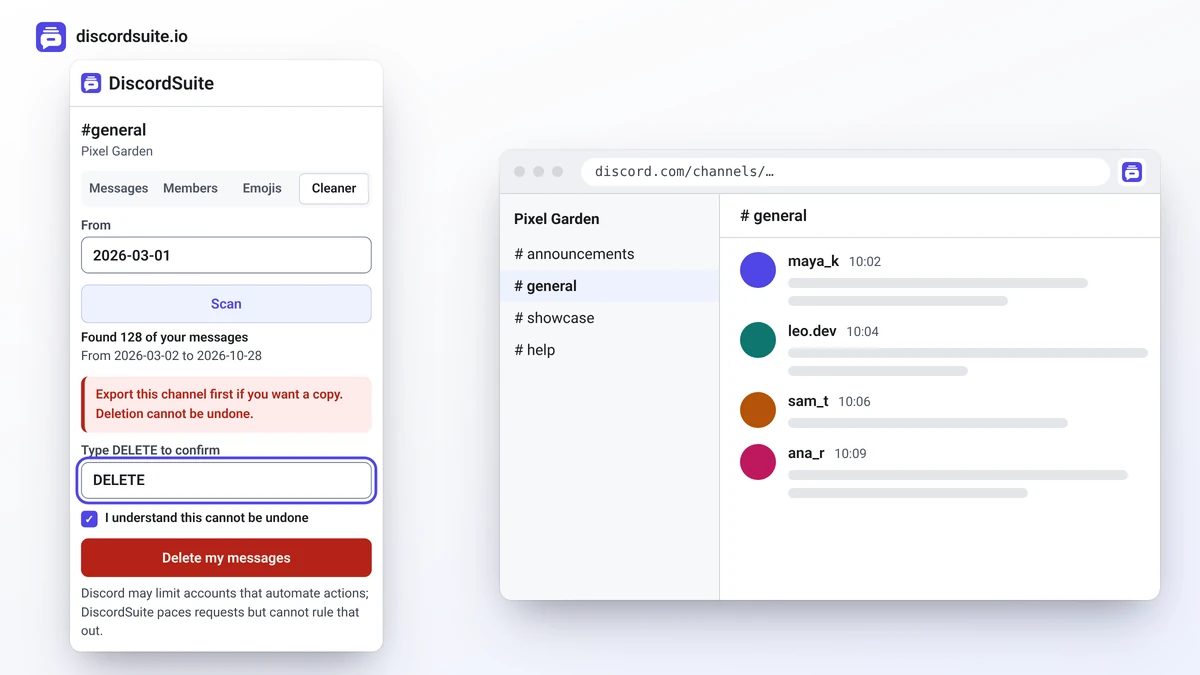
Esporta prima una copia se vuoi conservare la conversazione.
- 2
Apri il messaggio diretto, gruppo, canale o thread e scegli Message Cleaner.
- 3
Se necessario imposta date UTC, scansiona e controlla numero e date.
- 4
Inserisci la parola mostrata, conferma che l’azione è irreversibile e avvia l’eliminazione.
- 5
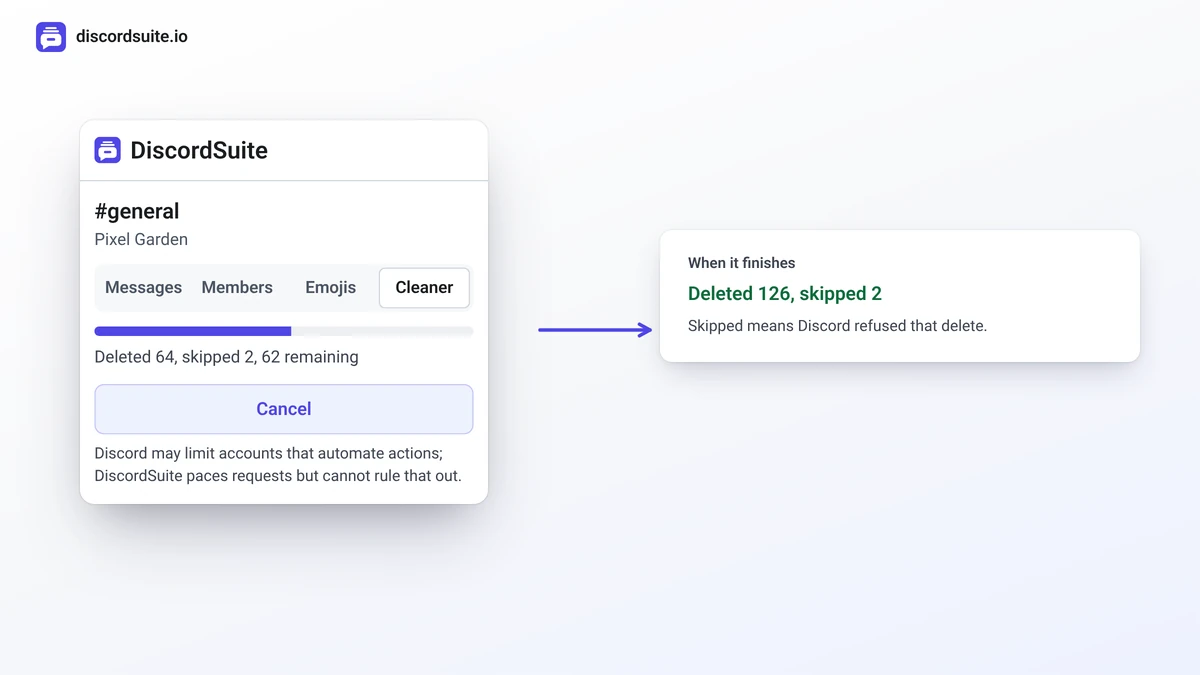
Annullare non recupera ciò che è già eliminato. Ripeti la scansione se cambiano account, chat o date.
- Sono esclusi messaggi di comandi slash, sondaggi e messaggi di sistema. Essere amministratore non consente di eliminare quelli altrui. Le date sono UTC e includono entrambi i giorni.
- Se cambiano account, chat o date, scansiona di nuovo. Annullare interrompe le azioni successive ma non ripristina i messaggi eliminati. Distanziare le richieste non garantisce che Discord non limiti l’account.
- Cerchi un eliminatore di messaggi Discord? Message Cleaner è quello di DiscordSuite. Elimina solo i tuoi messaggi.
- Undiscord è uno degli userscript usati per questo. Il suo README avverte che qualsiasi strumento che automatizza azioni su un account utente può portare alla chiusura dell'account. Per un confronto affiancato, vedi Message Cleaner e Undiscord a confronto.
Esiste un eliminatore di messaggi Discord che non richiede uno script?
Sì. Message Cleaner è uno strumento di un'estensione del browser, quindi non c'è nessuno script da incollare né un gestore di userscript da installare. Solo dopo una scansione, la digitazione di DELETE e una casella spuntata elimina i messaggi normali e le risposte che hai inviato tu nella chat aperta. Discord può limitare gli account che automatizzano azioni, e i messaggi eliminati non tornano indietro.