Scarica i contenuti multimediali di Discord in uno ZIP
Media Downloader funziona nell’estensione per browser DiscordSuite, in Chrome, Firefox ed Edge.
Funziona nel browser desktop su un computer, non sul telefono. L'esportazione delle chat usa la sessione Discord già aperta nel tuo browser e l'opzione solo media funziona all'interno della stessa esportazione, quindi non c'è nessun token da incollare.
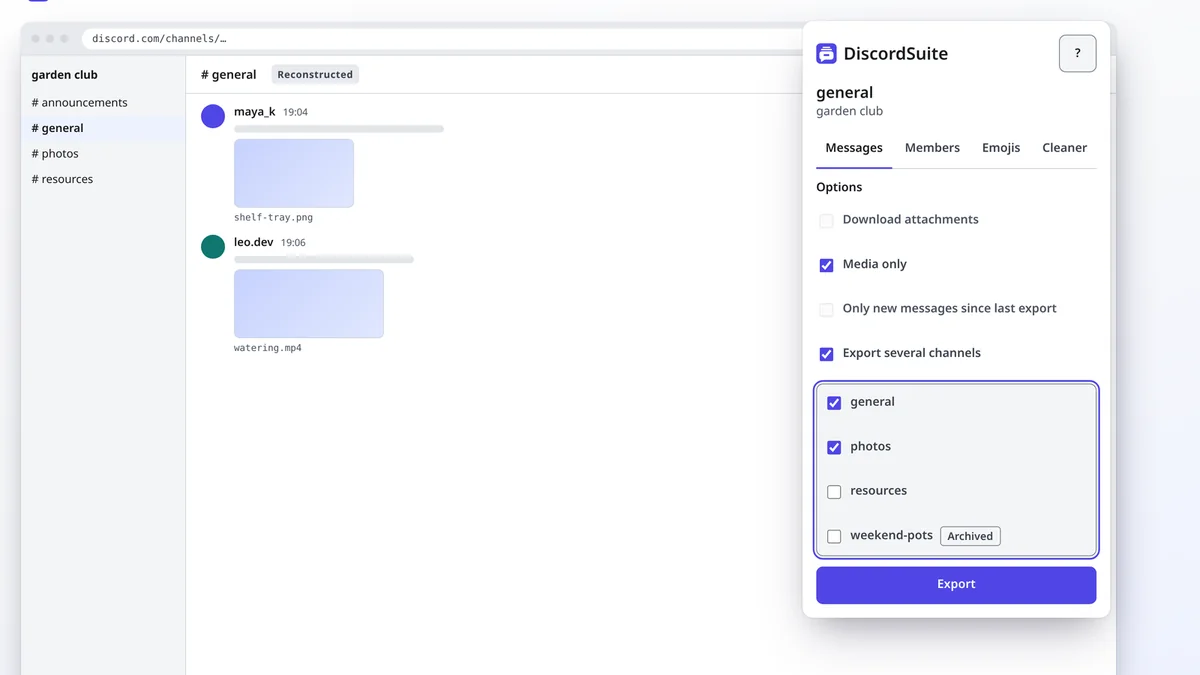
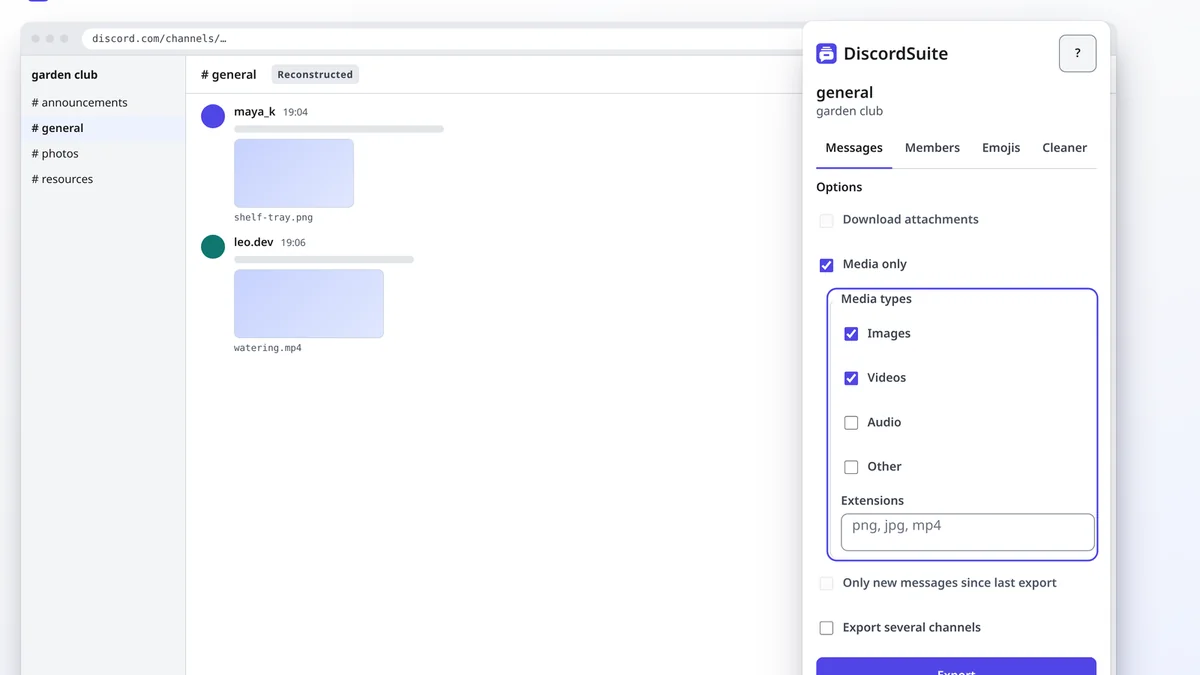
Apri un canale, thread o messaggio diretto, scegli solo contenuti multimediali, seleziona i tipi ed esporta lo ZIP. Serve Media Downloader o All tools.
Scegli immagini, video, audio, altri file o una combinazione. Restringi con estensioni come png, jpg o mp4. Ogni file duplicato viene salvato una sola volta.
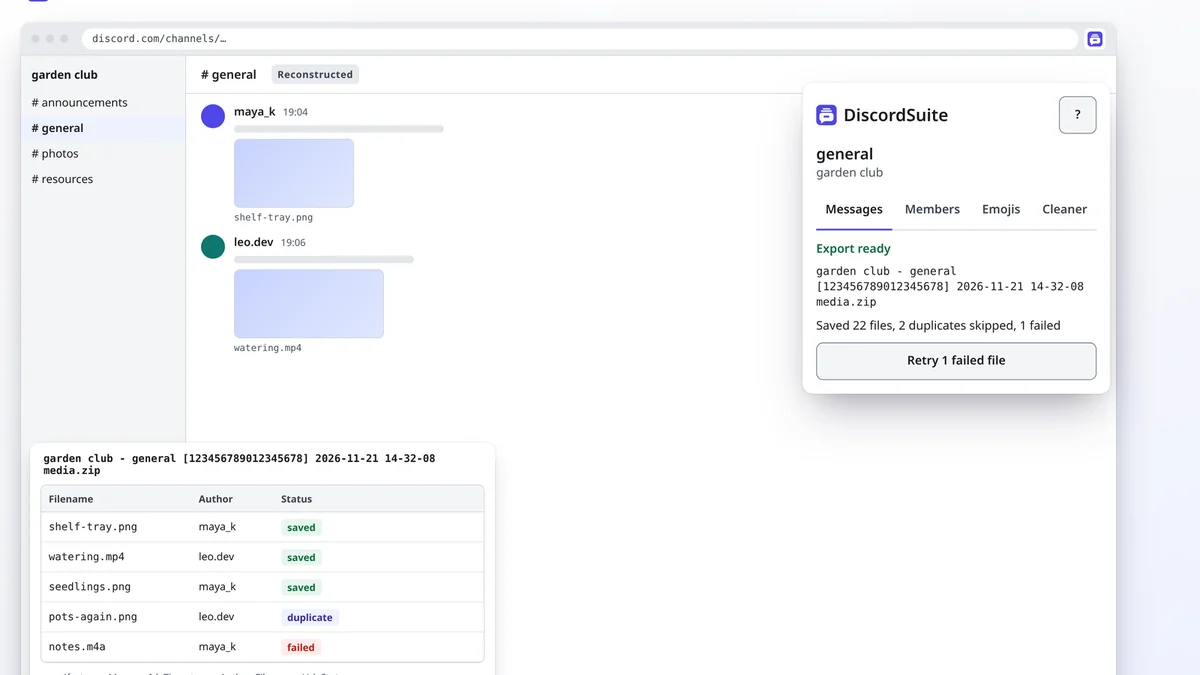
Lo ZIP include manifest.csv con gli stati salvato, non riuscito o duplicato. Controlla l’elenco: un elemento non riuscito non è stato scaricato.
Solo contenuti multimediali non si combina con solo nuovi messaggi o scarica allegati. Per file recenti usa date o ultimi N messaggi. Per più canali serve anche Chat Exporter, oppure All tools.
Se ti servono solo i messaggi, esporta la chat senza solo contenuti multimediali.
Per le conversazioni uno a uno e di gruppo, vedi Come salvare i DM in un file.
Media Downloader in breve
- Dove funziona
- Chrome, Firefox ed Edge su un computer (non sul telefono)
- Cosa salva
- Immagini, video, audio e altri file caricati nei messaggi
- Filtri
- Tipo di media, estensione del file, date, primi o ultimi N messaggi, filtri dei messaggi
- Risultato
- Un unico ZIP con un manifest.csv che indica se ogni file è stato salvato, non riuscito o duplicato
- Tipi di immagine
- Qualsiasi file che Discord mostra come immagine, oppure che termina in png, jpg, jpeg, gif, webp, bmp, svg, ico, avif, heic, heif, tif o tiff
- Cosa non salva
- Embed, semplici link, GIF inviate dal selettore GIF e file che Discord ha già rimosso
- Accesso
- Usa la sessione Discord già aperta nel tuo browser. Nessun token e nessun bot
Cosa non può fare
- Funziona sulla conversazione che hai aperta, non su un link a un messaggio incollato né su URL del CDN di Discord.
- Funziona in Chrome, Firefox ed Edge su un computer, non sul telefono né nell'app di Discord.
- Salva i file caricati nei messaggi. Le immagini che compaiono solo come link o embed, le GIF inviate dal selettore GIF di Discord e le emoji o gli sticker personalizzati non sono allegati, quindi non finiscono nello ZIP. Per le emoji e gli sticker di un server, vedi Downloader di emoji e sticker.
- Non può recuperare messaggi o file eliminati né accedere a chat che il tuo account non può aprire.
- Non si può combinare con «Solo messaggi nuovi dall'ultima esportazione». Per i media recenti usa un intervallo di date o Ultimi N.
- Hai un solo file? Il pulsante di download di Discord salva un allegato. Media Downloader serve quando vuoi scaricare un intero canale in una volta.
Downloader di immagini Discord
Spunta Solo media, scegli Immagini e fai clic su Esporta per salvare le immagini di un canale, di un thread o di un DM in un unico ZIP, senza file della chat. Per limitarti a un formato, digita estensioni come png o jpg. Passo dopo passo: Come scaricare tutte le immagini di un canale Discord.
Downloader di video Discord
Scegli Video nel tipo di media (oppure digita mp4 o webm) e fai clic su Esporta per salvare i video di un canale, di un thread o di un DM in un unico ZIP. Funziona sulla conversazione aperta, non su un link a un messaggio incollato. Vedi Come scaricare tutti gli allegati di un canale Discord.
Posso scaricare solo immagini o video?
Sì. Media Downloader o All tools offre l’esportazione solo multimediale, con filtri per tipo ed estensione e download in ZIP.
Posso incollare un link di Discord per scaricare un video?
No. Media Downloader non scarica da link incollati né da URL della CDN di Discord. Prima apri il canale o il messaggio diretto su Discord nel browser, scegli solo contenuti multimediali, seleziona i video ed esporta.
Posso scaricare tutte le immagini di un messaggio Discord?
Sì. Attiva solo contenuti multimediali, poi restringi con Filtri (Da e Ha: Immagine) e la data di quel giorno, oppure imposta Ultimi N su 1.
Posso scaricare tutti i contenuti multimediali di un intero server Discord?
Sì, canale per canale in un'unica esecuzione. Attiva l'esportazione di più canali (serve anche Chat Exporter o All tools), seleziona i canali e i thread che vuoi ed esegui un'esportazione con solo contenuti multimediali.
Il downloader di video di Discord è gratuito?
No. Scaricare video, immagini o file con solo contenuti multimediali richiede Media Downloader o All tools e non ha una quota gratuita. Il piano gratuito include l'esportazione delle chat in tutti i formati.
Mi serve un token o un bot Discord? Il mio account può essere bannato?
Non servono né token né bot. L'esportazione delle chat usa la sessione Discord già aperta nel tuo browser e l'opzione solo media funziona all'interno della stessa esportazione. Member Exporter è l'eccezione: usa il tuo bot. L'accesso automatizzato agli account utente può violare i Termini di Discord, e non promettiamo che usare un esportatore sia sicuro per il tuo account. Vedi Un esportatore di chat Discord è sicuro?.
Esiste un downloader di immagini Discord?
Sì. Spunta Solo media, scegli Immagini e fai clic su Esporta per salvare tutte le immagini del canale, del thread o del DM aperto in un unico ZIP. Passo dopo passo: Come scaricare tutte le immagini di un canale Discord.