Cosa fa
Chat Exporter funziona dentro l'estensione del browser DiscordSuite, sulla conversazione Discord che hai aperta.
- Qualsiasi chat che il tuo account può aprire: canali del server, thread, DM e DM di gruppo, con i messaggi di entrambe le parti di una conversazione.
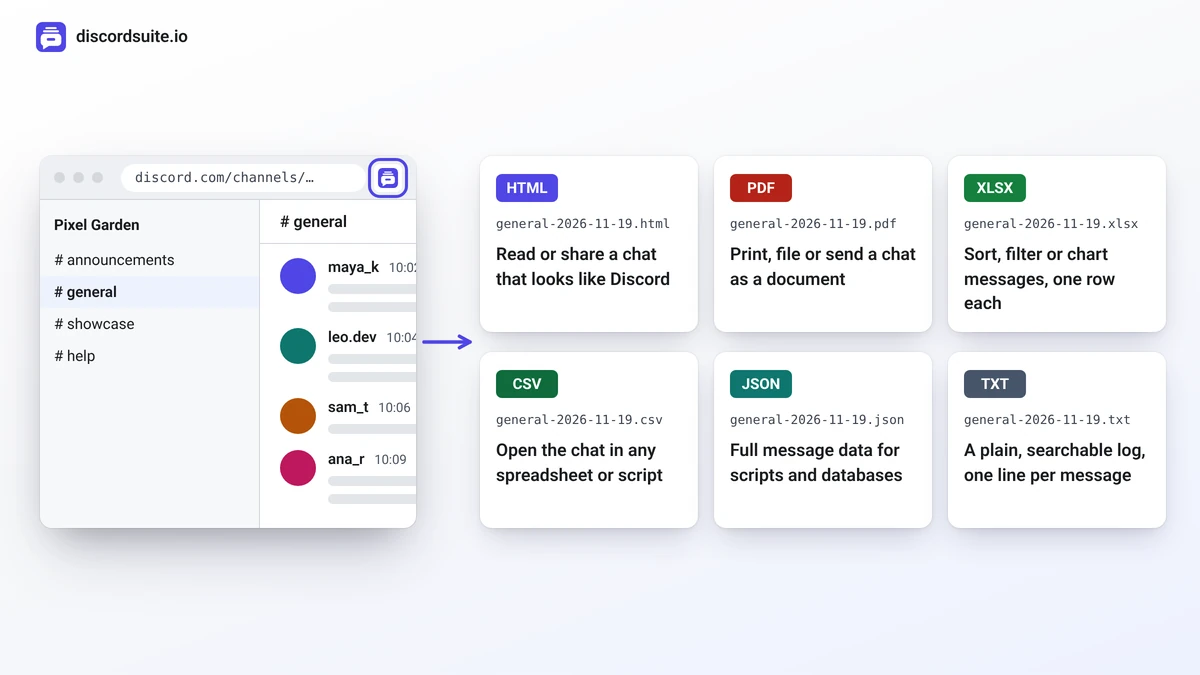
- Sei formati: HTML, PDF, Excel (XLSX), CSV, JSON e TXT. L'HTML può essere automatico, chiaro o scuro.
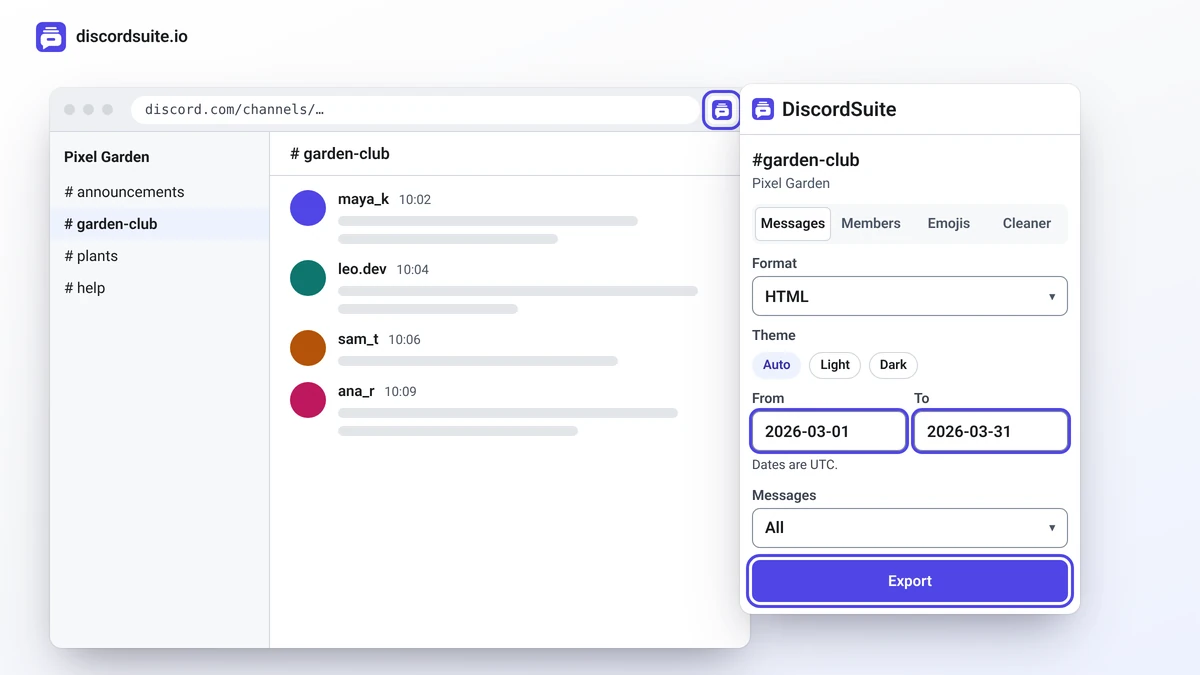
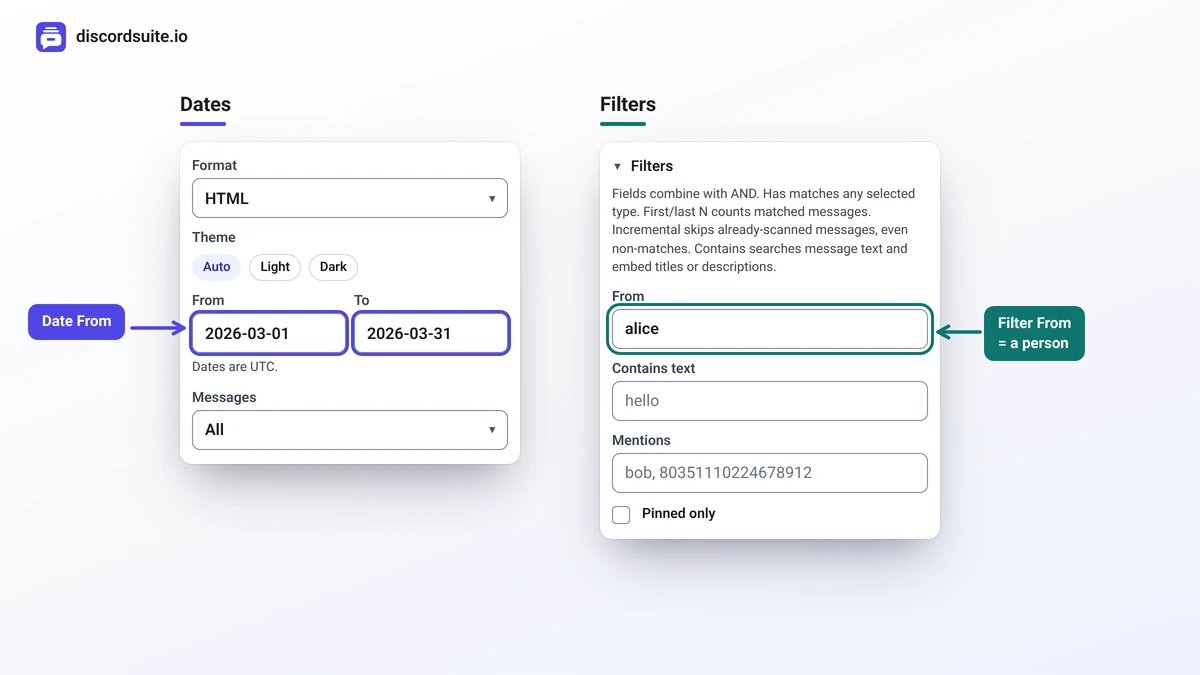
- Una parte della chat o tutta: imposta le date Da e A (UTC, entrambi i giorni inclusi) oppure i primi o gli ultimi N messaggi. Lascia vuote le date per partire dal primo messaggio.
- Solo i messaggi che vuoi: i filtri dei messaggi mantengono quelli di una persona, testo, allegati, link, menzioni o messaggi fissati.
- Nessun token né bot: l'esportazione delle chat usa la sessione Discord già aperta nel tuo browser. Member Exporter è l'eccezione: usa il tuo bot.
- Creato sul tuo computer: le esportazioni vengono create sul tuo computer. I tuoi messaggi non vengono mai caricati da noi. Un pulsante Annulla ferma l'esportazione mentre è in corso.
- Cosa non può fare: non può recuperare i messaggi eliminati, esportare chat che il tuo account non può aprire né esportare i canali forum. Funziona nei browser desktop, non nell'app di Discord né sul telefono.
Come si usa
- Installa DiscordSuite per Chrome, Firefox o Edge. Come funziona DiscordSuite spiega installazione e permessi.
- Apri il canale, il thread o il DM su discord.com in quel browser.
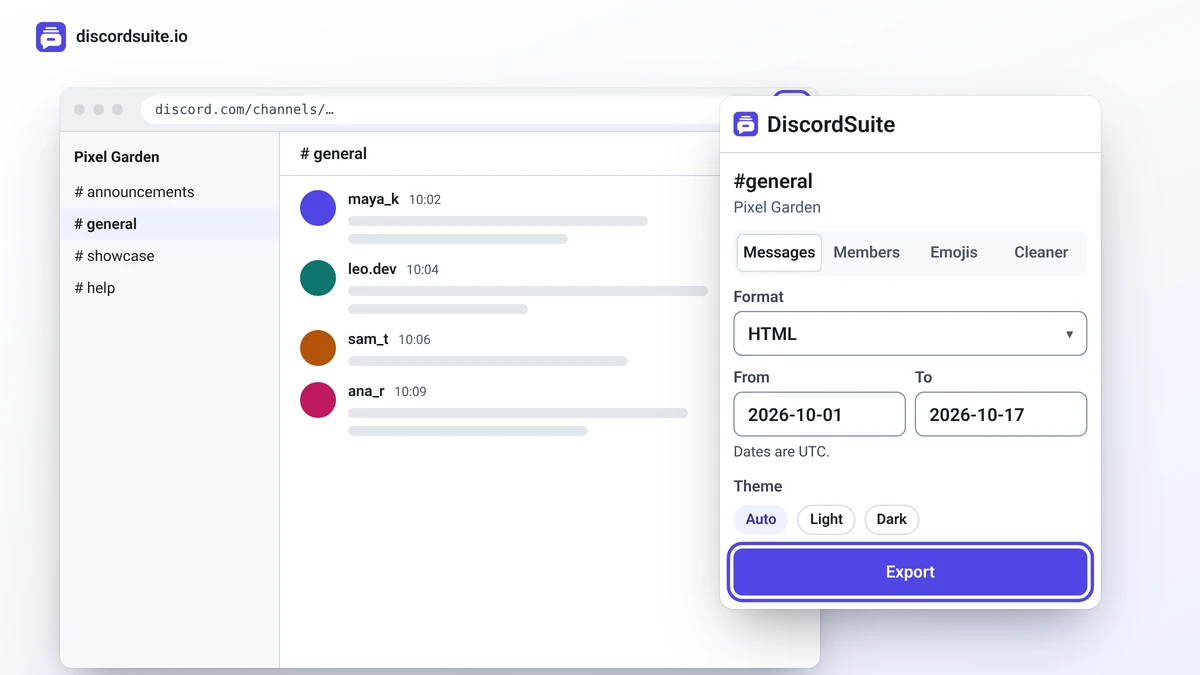
- Fai clic sull'icona di DiscordSuite e scegli un formato.
- Facoltativo: imposta le date, i primi o gli ultimi N messaggi, oppure i filtri.
- Fai clic su Esporta e scegli dove salvare il file.
La guida completa è Come esportare una chat Discord. Per un DM, vedi Come esportare i messaggi privati di Discord.
Scaricare una chat Discord: scegli il formato giusto
Discord non ha un pulsante per salvare una conversazione, quindi «scaricare» una chat significa esportarla in un file sul tuo computer.
| Formato | Usalo per |
|---|---|
| HTML | Leggere o condividere una chat con l'aspetto di Discord |
| Stampare, archiviare o inviare una chat come documento | |
| Excel (XLSX) | Ordinare, filtrare o creare grafici dei messaggi, uno per riga |
| CSV | Aprire la chat in qualsiasi foglio di calcolo o script |
| JSON | Dare a script, database o strumenti di IA tutti i dati dei messaggi |
| TXT | Conservare un registro semplice e ricercabile, una riga per messaggio |
Per i fogli di calcolo, vedi Come esportare una chat Discord in Excel o CSV. Per i documenti, vedi Come salvare una chat Discord come PDF.
Altri esportatori di chat Discord
Gli esportatori di chat Discord differiscono per dove vengono eseguiti e per come accedono. DiscordSuite è un'estensione del browser che usa la sessione già aperta. Per un confronto con fonti con l'app desktop open source, vedi DiscordSuite e DiscordChatExporter a confronto. Per altre estensioni del browser, vedi Alternative agli esportatori di chat Discord e DiscordSuite e Discrub a confronto.
È sicuro?
L'esportazione delle chat legge solo ciò che il tuo account può già aprire e non chiede la tua password. I Termini di servizio di Discord limitano l'automazione degli account utente, e questo vale per qualsiasi strumento che usa il tuo account, quindi usalo secondo il tuo giudizio. La risposta completa è in Un esportatore di chat Discord è sicuro?.
Il piano gratuito e Chat Exporter
Il piano gratuito esporta le chat in ogni formato, con intervalli di date, primi o ultimi N messaggi e filtri dei messaggi. La quota gratuita di messaggi è un totale a vita, con un bonus una tantum per aver lasciato una recensione.
Chat Exporter (o il bundle All tools) non ha limite di messaggi e aggiunge allegati in un unico ZIP con l'esportazione, esportazione di più canali insieme, solo i messaggi nuovi dall'ultima esportazione ed esportazione di tutti i DM e i DM di gruppo. Vedi Come fare il backup dei messaggi di un server Discord. Confronta Strumenti gratuiti e a pagamento a confronto.