So forderst du dein Discord-Datenpaket an
Mit einer Datenanfrage bei Discord bekommst du das Paket: Du forderst es in den Einstellungen von Discord an, und Discord schickt dir einen Download-Link per E-Mail. Das geht in der Desktop-App, im Browser oder in der mobilen App. Diese Schritte folgen dem Discord-Supportartikel „Dein Discord Datenpaket“ (aktualisiert am 29. September 2026, abgerufen am 20. November 2026).
Am Computer oder im Browser:
- Klicke unten links auf das Zahnrad, um die Benutzereinstellungen zu öffnen.
- Wähle Daten & Datenschutz und scrolle zu Fordere deine Daten an.
- Klicke auf Daten anfordern. Das Fenster Datenanforderung absenden öffnet sich; dort wählst du aus, welche Daten enthalten sein sollen.
- Klicke auf Meine Daten anfordern und dann in der Bestätigung auf Okay.
In der mobilen App:
- Tippe unten rechts auf deinen Avatar, um dein Profil zu öffnen, und dann oben rechts auf das Zahnrad, um die Einstellungen zu öffnen.
- Tippe auf Daten & Privatsphäre und dann auf Alle meine Daten anfordern.
- Wähle aus, welche Daten enthalten sein sollen, und tippe auf Meine Daten anfordern.
Was passiert, nachdem du deine Daten angefordert hast?
- Es kann bis zu 30 Tage dauern. Laut der Bestätigung von Discord solltest du das Paket innerhalb von 30 Tagen an die E-Mail-Adresse deines Discord-Kontos erhalten.
- Lade es bald herunter. Laut Discord bleibt der Download-Link 30 Tage lang aktiv.
- Behalte dein Konto, bis es da ist. Laut Discord wird die Anfrage storniert, wenn du dein Konto deaktivierst oder löschst, bevor du den Download-Link erhältst.
- Kein Zugriff mehr auf dein Konto? Laut dem Discord-Artikel wendest du dich an privacy@discord.com, wenn du den Zugriff dauerhaft verloren hast und dein Datenpaket für deine Unterlagen brauchst.
- Hilfe beim Lesen. Das Support-Team von Discord kann das Paket nicht mit dir durchgehen, aber du kannst dich an Discord wenden, wenn etwas zu fehlen scheint.
Bevor du es anforderst: Was kann fehlen?
- Server, die du verlassen hast. Laut Discord enthält das Paket die Server, in denen du bei der Anfrage Mitglied bist, und Server, die du vor Kurzem verlassen hast. Ein Server, den du vor längerer Zeit verlassen hast, fehlt eventuell. Fordere das Paket also an, bevor du einen Server verlässt.
- Nachrichten, die du gelöscht hast. Laut Discord wird eine gelöschte Nachricht nicht mehr gespeichert und ist deshalb nicht im Paket. Wenn du Nachrichten löschen willst, von Hand oder mit einem Tool, fordere zuerst das Paket an und warte, bis du es heruntergeladen hast.
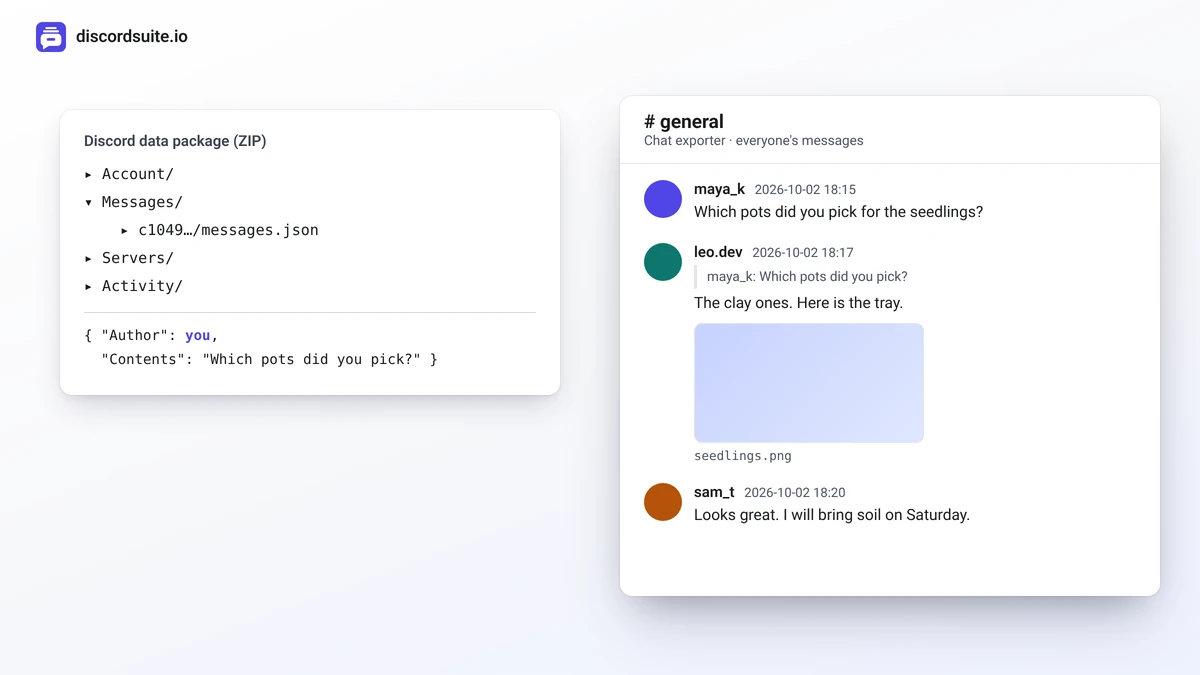
- Nachrichten anderer Personen. Das Paket enthält, was du gesendet hast, nicht die Antworten. Um beide Seiten eines Gesprächs zu behalten, speichert ein Chat-Exporter einen Chat, den du jetzt öffnen kannst, mit den Nachrichten aller. Der Chat-Export nutzt die Discord-Sitzung, die bereits in deinem Browser geöffnet ist.
Was steckt im Discord-Datenpaket?
Der Support-Artikel von Discord listet diese Ordner auf. Alle Datendateien sind JSON. Account: unter anderem Benutzer-ID, Benutzername, E-Mail, Telefonnummer, Einstellungen, verbundene Konten, aktive Sitzungen mit IP-Adressen, Freunde und Blocklisten, Zahlungsverlauf und Notizen über andere Nutzer. Nachrichten: jede von dir gesendete Nachricht, ein Ordner je DM, Gruppen-DM oder Kanal. Server: aktuelle und kürzlich verlassene Server; bei eigenen Servern auch hochgeladene Emojis, Audit-Log, Kanäle und Einstellungen. Aktivität, Activities, Werbung und Support-Tickets: Aufzeichnungen deiner Nutzung, integrierte Aktivitäten, Werbe- und Quest-Daten sowie Hilfe-Center-Tickets. Das Paket enthält keine Nachrichten anderer Personen, auch nicht in deinen eigenen DMs. Das ist der Hauptunterschied zu einem Chat-Exporter.
So öffnest und liest du dein Discord-Datenpaket
Es gibt keinen Viewer zu installieren. Das Paket ist eine ZIP-Datei mit Dateien, die du direkt lesen kannst.
Entpacke das Paket. Laut Discord lassen sich die JSON-Dateien unter Windows mit Notepad und unter macOS mit TextEdit öffnen, oder du ziehst sie in einen Browser wie Chrome oder Firefox. Jeder Kanalordner in messages enthält eine Datei zum Ort der Nachrichten und eine mit den Nachrichten selbst. Eine separate Indexdatei ordnet jeder Kanal-ID ihren Namen zu. Das Paket enthält deine E-Mail-Adresse, Telefonnummer, IP-Adressen, deinen Zahlungsverlauf und jede Nachricht, die du gesendet hast. Bevor du es auf eine Website oder in eine App hochlädst, die es für dich lesen soll, prüfe, wohin die Dateien gehen.
Das Datenpaket dient deiner eigenen Kontohistorie. DiscordSuite exportiert die zugängliche Unterhaltung einschließlich anderer Beteiligter als HTML, PDF, Excel, CSV, JSON oder TXT. Nicht mehr zugängliche Chats sind ausgeschlossen.