Discord-Medien in einer ZIP-Datei speichern
Media Downloader läuft in der Browsererweiterung DiscordSuite, in Chrome, Firefox und Edge.
Läuft im Desktop-Browser auf einem Computer, nicht auf dem Handy. Der Chat-Export nutzt die Discord-Sitzung, die bereits in deinem Browser geöffnet ist, und die Option „Nur Medien“ läuft innerhalb desselben Exports, es gibt also kein Token einzufügen.
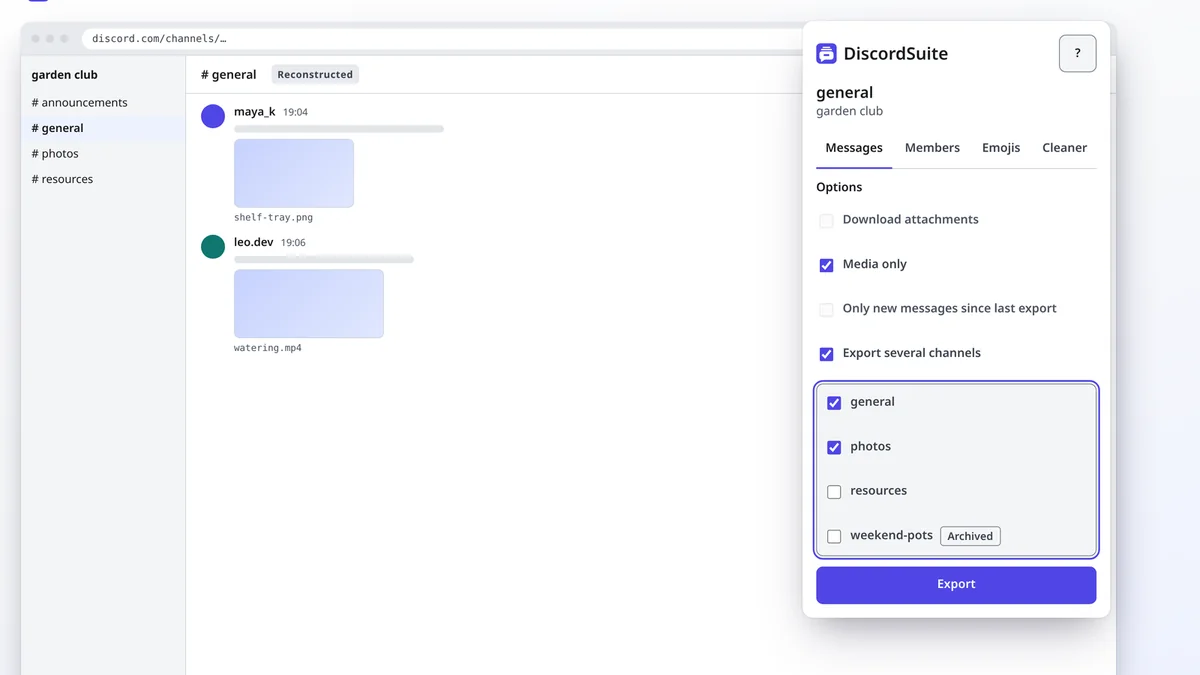
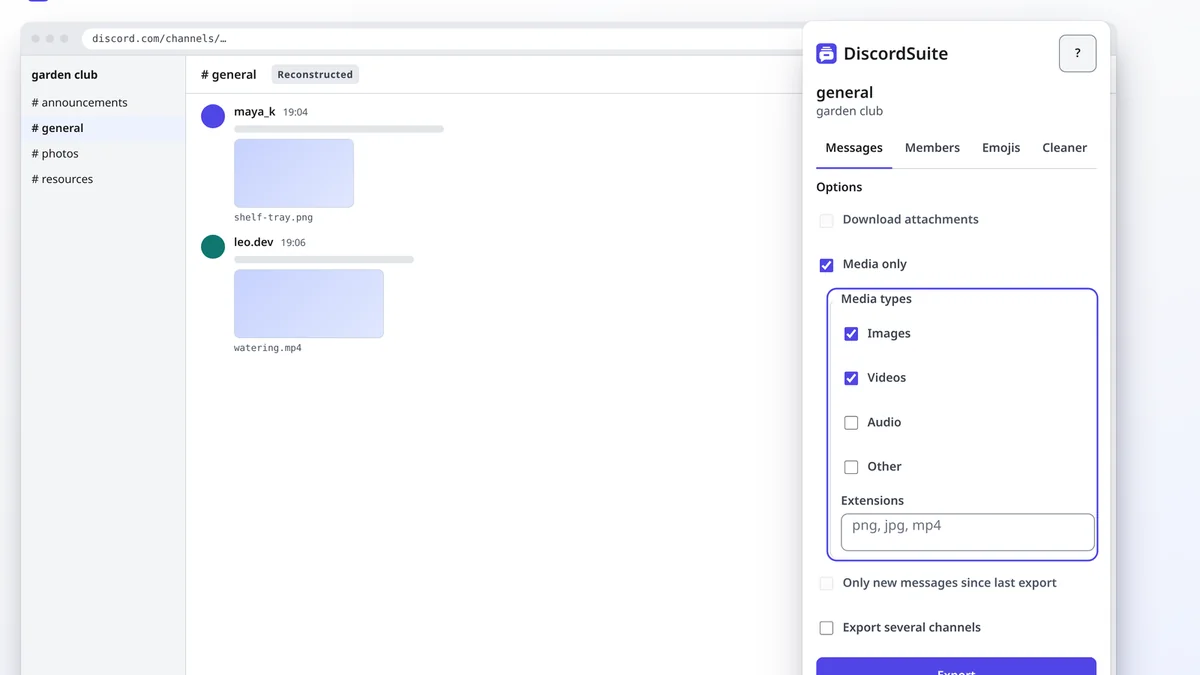
Öffne einen Kanal, Thread oder DM, aktiviere Nur Medien, wähle Dateitypen und exportiere die ZIP-Datei. Dafür brauchst du Media Downloader oder All tools.
Wähle Bilder, Videos, Audio, andere Dateien oder eine Mischung. Grenze mit Endungen wie png, jpg oder mp4 weiter ein. Doppelte Dateien werden nur einmal gespeichert.
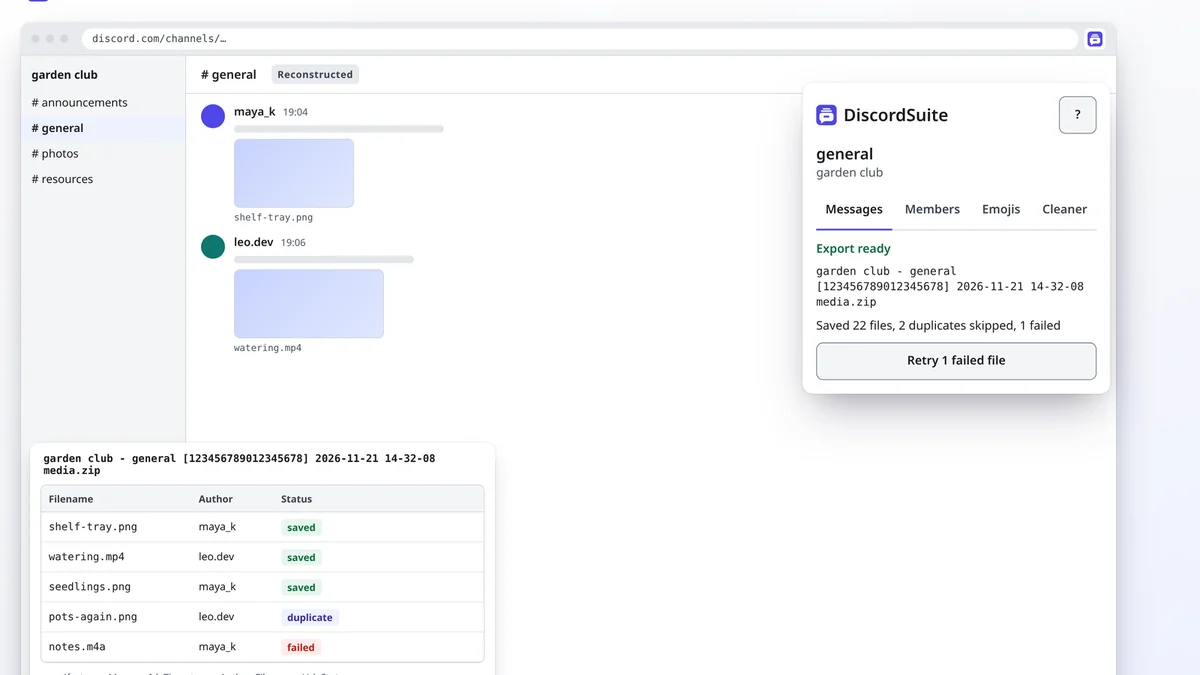
Die ZIP enthält manifest.csv mit dem Status gespeichert, fehlgeschlagen oder Duplikat. Prüfe die Liste: Fehlgeschlagene Dateien wurden nicht erfolgreich heruntergeladen.
Nur Medien lässt sich nicht mit Nur neue Nachrichten oder Anhänge herunterladen kombinieren. Nutze für aktuelle Dateien einen Zeitraum oder die letzten N Nachrichten. Mehrere Kanäle benötigen zusätzlich Chat Exporter, alternativ All tools.
Für die Nachrichten allein exportiere den Chat ohne Nur Medien.
Für Eins-zu-eins- und Gruppenunterhaltungen siehe So speicherst du DMs in einer Datei.
Media Downloader auf einen Blick
- Wo er läuft
- Chrome, Firefox und Edge auf einem Computer (nicht auf dem Handy)
- Was er speichert
- Bilder, Videos, Audio und andere Dateien, die in Nachrichten hochgeladen wurden
- Filter
- Medientyp, Dateiendung, Daten, die ersten oder letzten N Nachrichten, Nachrichtenfilter
- Ergebnis
- Eine ZIP-Datei mit einer manifest.csv, die zeigt, ob jede Datei gespeichert, fehlgeschlagen oder Duplikat ist
- Bildtypen
- Jede Datei, die Discord als Bild anzeigt, oder jede Datei mit der Endung png, jpg, jpeg, gif, webp, bmp, svg, ico, avif, heic, heif, tif oder tiff
- Was er nicht speichert
- Embeds, reine Links, GIFs aus der GIF-Auswahl und Dateien, die Discord bereits entfernt hat
- Zugriff
- Nutzt die Discord-Sitzung, die bereits in deinem Browser geöffnet ist. Kein Token und kein Bot
Was er nicht kann
- Er arbeitet mit der Unterhaltung, die du geöffnet hast, nicht mit einem eingefügten Nachrichtenlink oder einer Discord-CDN-URL.
- Er läuft in Chrome, Firefox und Edge auf einem Computer, nicht auf dem Handy und nicht in der Discord-App.
- Er speichert Dateien, die in Nachrichten hochgeladen wurden. Bilder, die nur als Link oder Embed erscheinen, GIFs aus der GIF-Auswahl von Discord sowie eigene Emojis und Sticker sind keine Anhänge und landen daher nicht in der ZIP-Datei. Für die Emojis und Sticker eines Servers siehe Emoji-und-Sticker-Downloader.
- Er kann gelöschte Nachrichten oder Dateien nicht wiederherstellen und keine Chats öffnen, die dein Konto nicht öffnen kann.
- Er lässt sich nicht mit „Nur neue Nachrichten seit dem letzten Export“ kombinieren. Für aktuelle Medien nutze einen Datumsbereich oder „Letzte N“.
- Nur eine Datei? Die Download-Schaltfläche von Discord speichert einen Anhang. Media Downloader ist für den Fall, dass du einen ganzen Kanal auf einmal willst.
Discord-Bilder-Downloader
Hake „Nur Medien“ an, wähle Bilder und klicke auf Exportieren, um die Bilder eines Kanals, Threads oder einer DM ohne Chatdatei in einer ZIP-Datei zu speichern. Um auf ein Format zu beschränken, tippe Endungen wie png oder jpg. Schritt für Schritt: Alle Bilder aus einem Discord-Kanal herunterladen.
Discord-Video-Downloader
Wähle beim Medientyp Videos (oder tippe mp4 oder webm) und klicke auf Exportieren, um die Videos eines Kanals, Threads oder einer DM in einer ZIP-Datei zu speichern. Das funktioniert mit der geöffneten Unterhaltung, nicht mit einem eingefügten Nachrichtenlink. Siehe So lädst du alle Anhänge aus einem Discord-Kanal herunter.
Kann ich nur Bilder oder Videos herunterladen?
Ja. Media Downloader oder All tools bietet Nur Medien mit Typ- und Endungsfiltern und ZIP-Download.
Kann ich einen Discord-Link einfügen, um ein Video herunterzuladen?
Nein. Media Downloader lädt nicht über eingefügte Links oder Discord-CDN-URLs herunter. Öffne zuerst den Kanal oder die DM in Discord im Browser, aktiviere Nur Medien, wähle Videos und exportiere.
Kann ich alle Bilder einer Discord-Nachricht herunterladen?
Ja. Aktiviere Nur Medien und grenze unter Filter mit Von und Hat: Bild sowie dem Datum dieses Tages ein, oder setze Letzte N auf 1.
Kann ich alle Medien eines ganzen Discord-Servers herunterladen?
Ja, Kanal für Kanal in einem Durchgang. Aktiviere das Exportieren mehrerer Kanäle (dazu brauchst du außerdem Chat Exporter oder All tools), kreuze die gewünschten Kanäle und Threads an und starte einen Export mit Nur Medien.
Ist der Discord-Video-Downloader kostenlos?
Nein. Das Herunterladen von Videos, Bildern oder Dateien mit Nur Medien erfordert Media Downloader oder All tools und hat kein kostenloses Kontingent. Der kostenlose Tarif enthält den Chat-Export in jedem Format.
Brauche ich ein Discord-Token oder einen Bot? Kann mein Konto gebannt werden?
Du brauchst weder Token noch Bot. Der Chat-Export nutzt die Discord-Sitzung, die bereits in deinem Browser geöffnet ist, und die Option „Nur Medien“ läuft innerhalb desselben Exports. Member Exporter ist die Ausnahme: Er nutzt deinen eigenen Bot. Automatisierter Zugriff auf Benutzerkonten kann gegen die Nutzungsbedingungen von Discord verstoßen, und wir versprechen nicht, dass die Nutzung eines Exporters für dein Konto sicher ist. Siehe Ist ein Discord-Chat-Exporter sicher?.
Gibt es einen Discord-Bilder-Downloader?
Ja. Hake „Nur Medien“ an, wähle Bilder und klicke auf Exportieren, um alle Bilder des geöffneten Kanals, Threads oder der DM in einer ZIP-Datei zu speichern. Schritt für Schritt: Alle Bilder aus einem Discord-Kanal herunterladen.