Was er kann
Chat Exporter arbeitet in der Browser-Erweiterung DiscordSuite, mit der Discord-Unterhaltung, die du gerade geöffnet hast.
- Jeden Chat, den dein Konto öffnen kann: Serverkanäle, Threads, DMs und Gruppen-DMs, mit den Nachrichten beider Seiten einer Unterhaltung.
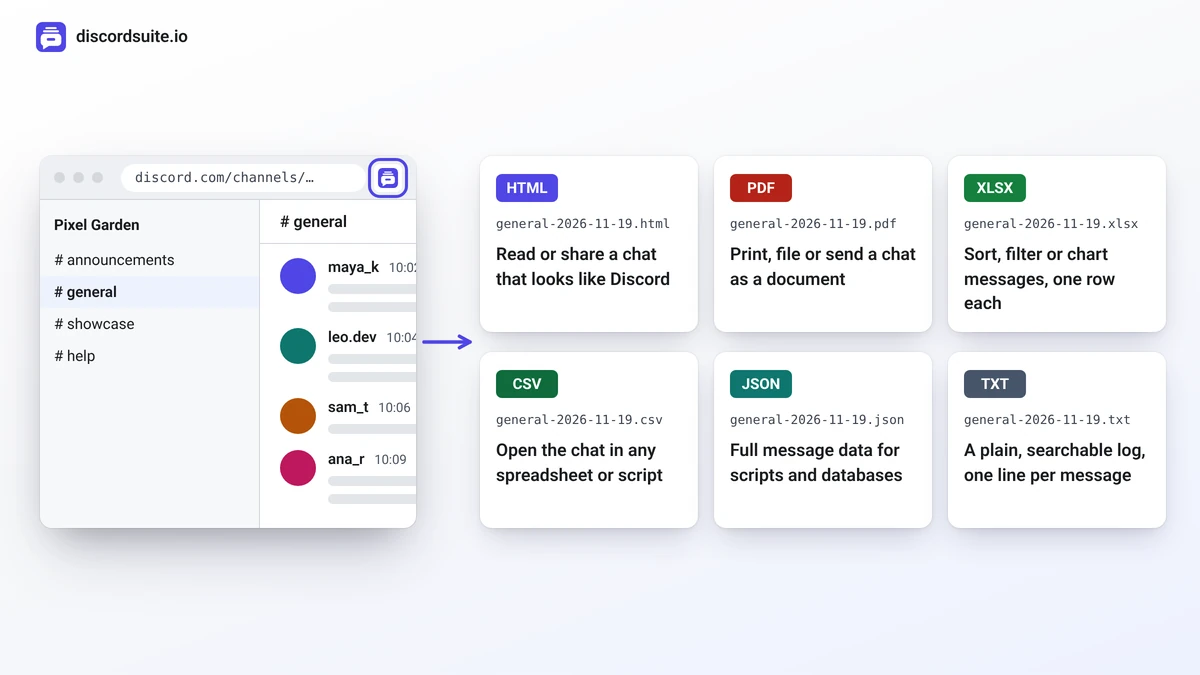
- Sechs Formate: HTML, PDF, Excel (XLSX), CSV, JSON und TXT. HTML kann automatisch, hell oder dunkel sein.
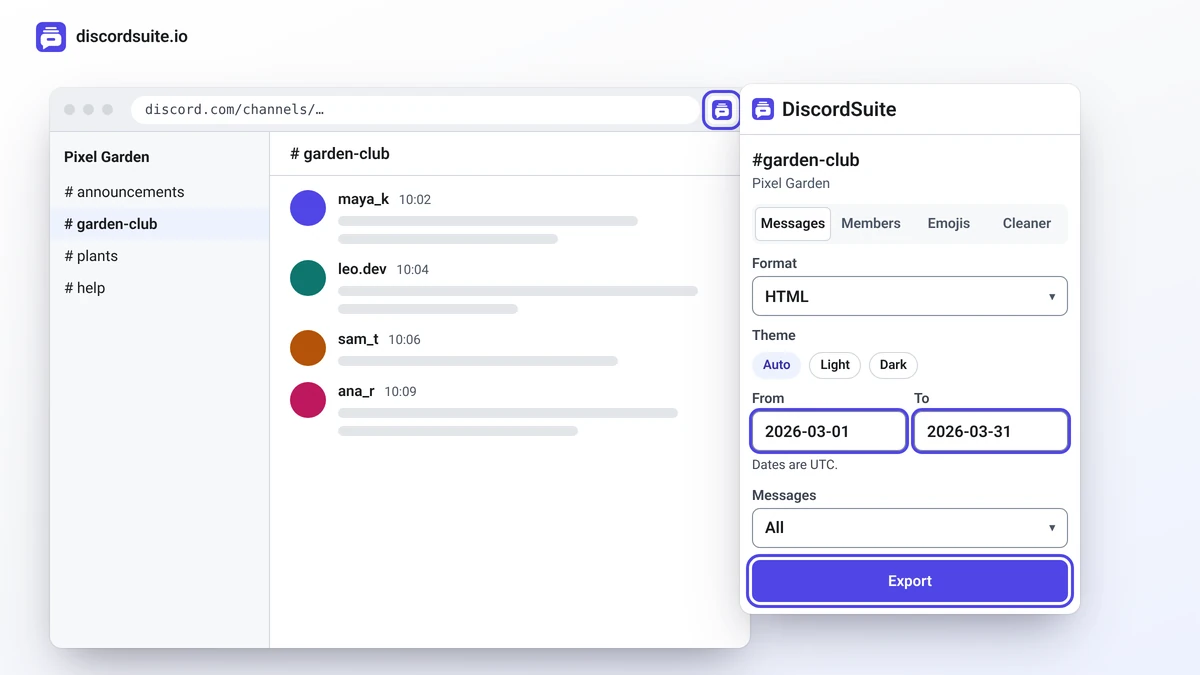
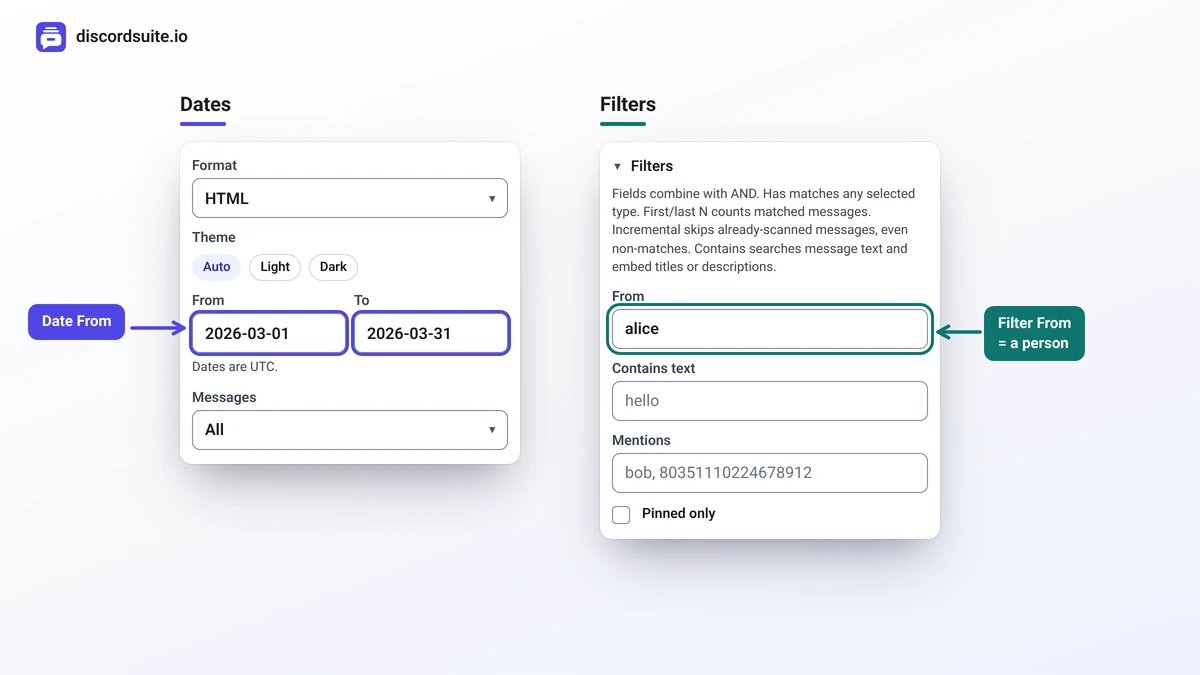
- Einen Teil des Chats oder alles: Lege ein Von- und Bis-Datum fest (UTC, beide Tage eingeschlossen) oder die ersten oder letzten N Nachrichten. Lässt du die Daten leer, beginnt der Export bei der ersten Nachricht.
- Nur die Nachrichten, die du willst: Nachrichtenfilter behalten die Nachrichten einer Person, Text, Anhänge, Links, Erwähnungen oder angeheftete Nachrichten.
- Kein Token, kein Bot: Der Chat-Export nutzt die Discord-Sitzung, die bereits in deinem Browser geöffnet ist. Member Exporter ist die Ausnahme: Er nutzt deinen eigenen Bot.
- Auf deinem Computer erstellt: Exporte werden auf deinem Computer erstellt. Deine Nachrichten werden nie zu uns hochgeladen. Mit einer Abbrechen-Schaltfläche stoppst du einen laufenden Export.
- Was er nicht kann: Er kann gelöschte Nachrichten nicht wiederherstellen, keine Chats exportieren, die dein Konto nicht öffnen kann, und keine Forenkanäle exportieren. Er läuft in Desktop-Browsern, nicht in der Discord-App und nicht auf dem Handy.
So nutzt du ihn
- Installiere DiscordSuite für Chrome, Firefox oder Edge. Installation und Berechtigungen erklärt So funktioniert DiscordSuite.
- Öffne in diesem Browser auf discord.com den Kanal, den Thread oder die DM.
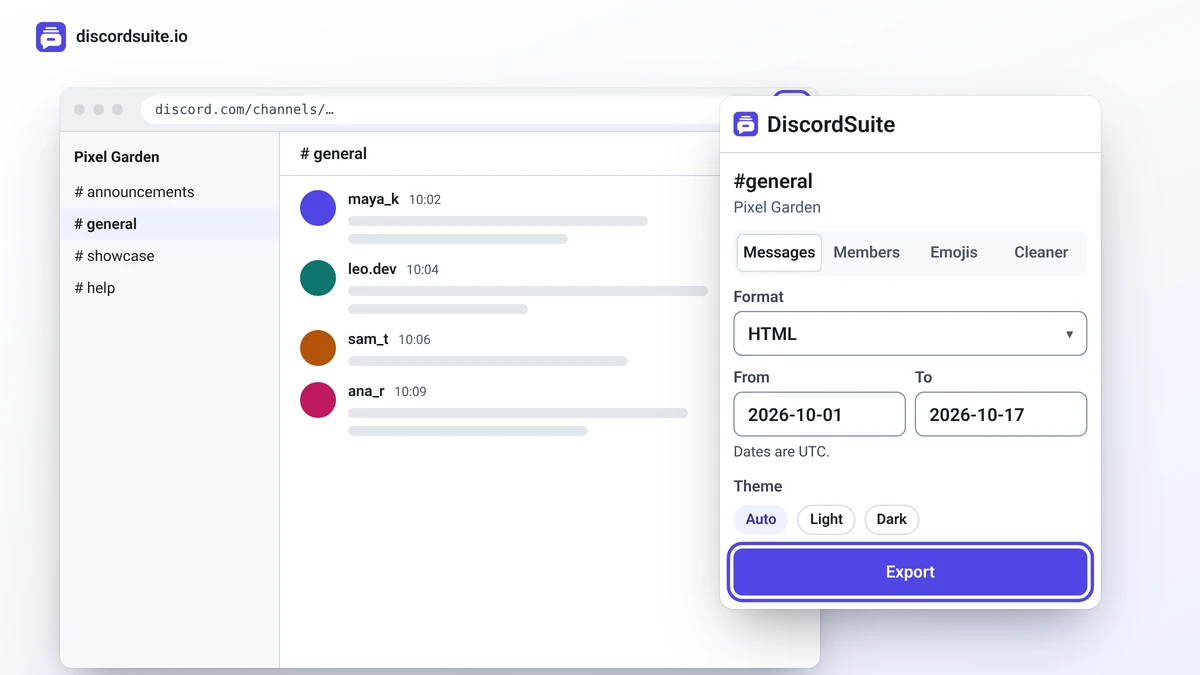
- Klicke auf das DiscordSuite-Symbol und wähle ein Format.
- Optional: Lege Daten, die ersten oder letzten N Nachrichten oder Filter fest.
- Klicke auf Exportieren und wähle, wo die Datei gespeichert wird.
Die ganze Anleitung findest du unter So exportierst du einen Discord-Chat. Für eine DM siehe So exportierst du Discord-DMs.
Discord-Chat herunterladen: das passende Format wählen
Discord hat keine Schaltfläche zum Speichern einer Unterhaltung. Einen Chat „herunterzuladen“ heißt also, ihn in eine Datei auf deinem Computer zu exportieren.
| Format | Geeignet, um |
|---|---|
| HTML | einen Chat zu lesen oder zu teilen, der wie Discord aussieht |
| einen Chat als Dokument zu drucken, abzulegen oder zu senden | |
| Excel (XLSX) | Nachrichten zu sortieren, zu filtern oder auszuwerten, eine pro Zeile |
| CSV | den Chat in jeder Tabellenkalkulation oder in einem Skript zu öffnen |
| JSON | Skripten, Datenbanken oder KI-Tools die vollständigen Nachrichtendaten zu geben |
| TXT | ein schlichtes, durchsuchbares Protokoll mit einer Zeile pro Nachricht zu führen |
Für Tabellen siehe So exportierst du einen Discord-Chat nach Excel oder CSV. Für Dokumente siehe So speicherst du einen Discord-Chat als PDF.
Andere Discord-Chat-Exporter
Discord-Chat-Exporter unterscheiden sich darin, wo sie laufen und wie sie sich anmelden. DiscordSuite ist eine Browser-Erweiterung, die die bereits geöffnete Sitzung nutzt. Einen belegten Vergleich mit der Open-Source-Desktop-App findest du unter DiscordSuite im Vergleich mit DiscordChatExporter. Für andere Browser-Erweiterungen siehe Alternativen zum Discord-Chat-Exporter und DiscordSuite im Vergleich mit Discrub.
Ist das sicher?
Der Chat-Export liest nur, was dein Konto ohnehin öffnen kann, und fragt nicht nach deinem Passwort. Die Nutzungsbedingungen von Discord schränken die Automatisierung von Benutzerkonten ein, und das gilt für jedes Tool, das dein Konto nutzt. Entscheide also nach eigenem Ermessen. Die ausführliche Antwort steht unter Ist ein Discord-Chat-Exporter sicher?.
Der kostenlose Tarif und Chat Exporter
Der kostenlose Tarif exportiert Chats in jedem Format, mit Datumsbereichen, den ersten oder letzten N Nachrichten und Nachrichtenfiltern. Das kostenlose Nachrichtenkontingent ist eine Gesamtmenge auf Lebenszeit, mit einem einmaligen Bonus für eine Bewertung.
Chat Exporter (oder das Bundle All tools) hat kein Nachrichtenlimit und ergänzt Anhänge in einer einzigen ZIP-Datei beim Export, den Export mehrerer Kanäle gleichzeitig, nur neue Nachrichten seit dem letzten Export und den Export aller DMs und Gruppen-DMs. Siehe So sicherst du Nachrichten eines Discord-Servers. Vergleiche Kostenlose und kostenpflichtige Tools im Vergleich.