如何下載 Discord 頻道的圖片與檔案
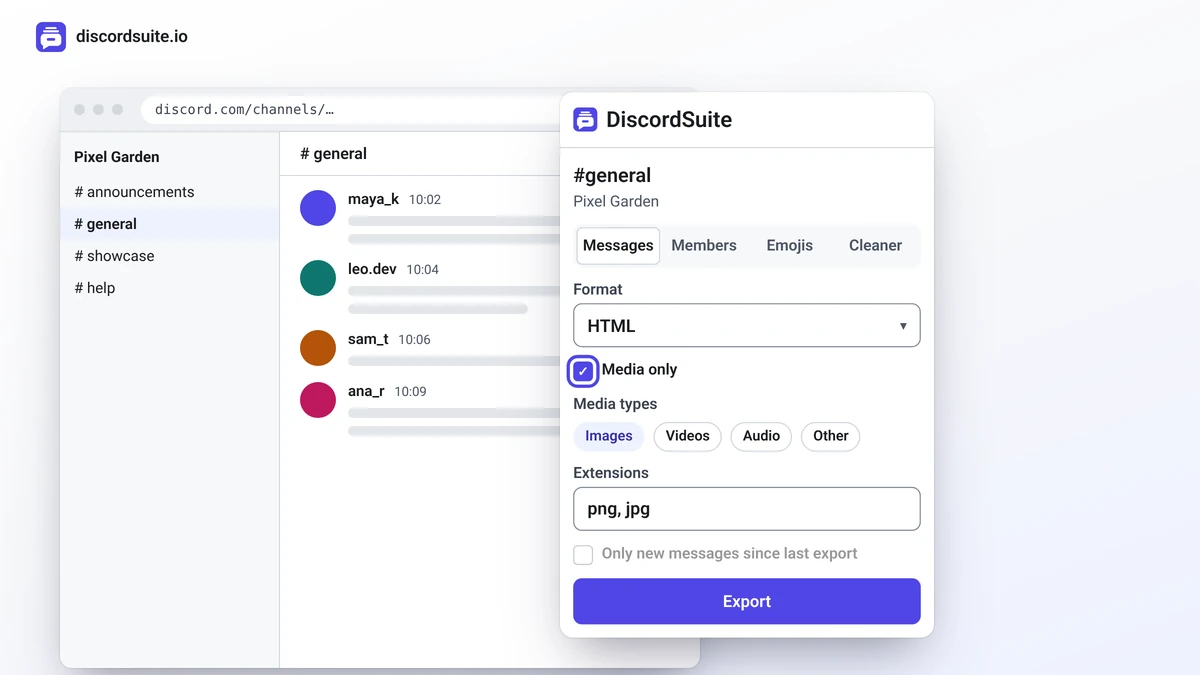
Discord 沒有「全部下載」按鈕。若要一次下載頻道中的全部圖片,請在 Chrome、Firefox 或 Edge 開啟該頻道,點選 DiscordSuite,勾選「僅媒體」,保持選取「圖片」,然後點選匯出。頻道內的圖片會存成一個 ZIP。使用「僅媒體」需要 Media Downloader 或 All tools。 Media Downloader 是在瀏覽器中執行的 Discord 圖片下載工具。
- 1
啟用 Media Downloader 或 All tools。在 Chrome、Firefox 或 Edge 的 Discord 開啟目標聊天。
- 2
在訊息面板選擇「僅媒體」,依需要選圖片、影片、音訊或其他檔案。
- 3
可選填副檔名、日期範圍,或最早/最新 N 則。
- 4
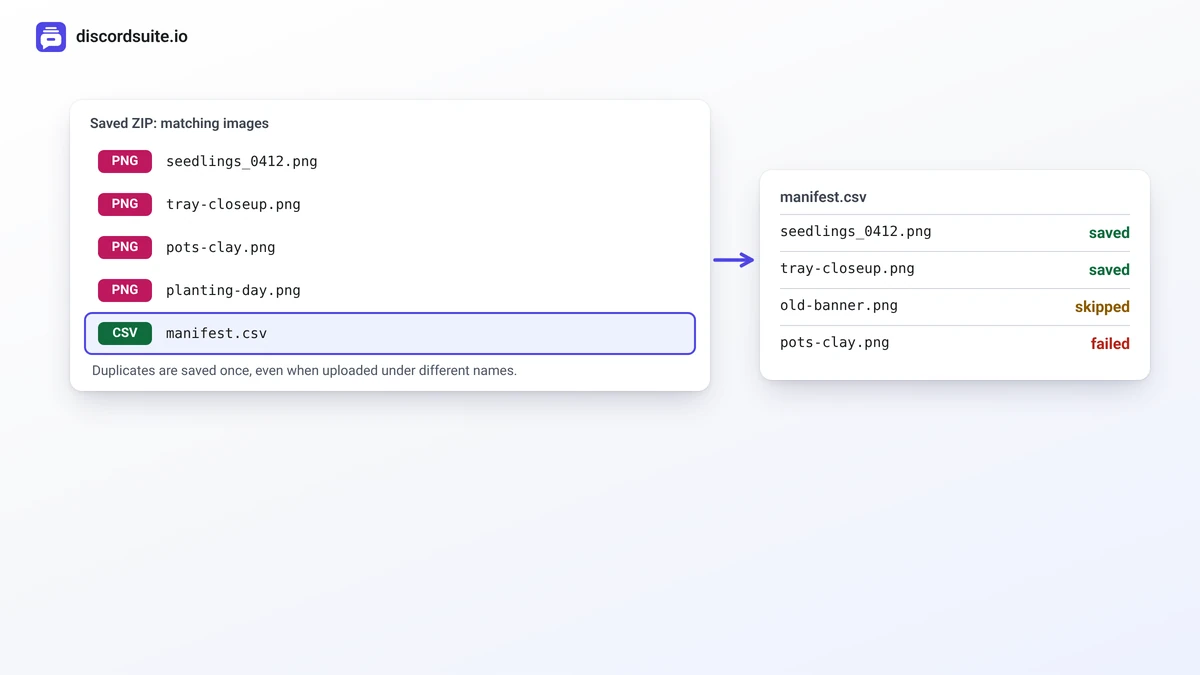
匯出 ZIP,檢查 manifest.csv 中已儲存、失敗或重複的項目。
- 5
多個頻道還需要 Chat Exporter,或使用 All tools。「僅媒體」不能使用「僅新訊息」。
- ZIP 內的 manifest.csv 標示已儲存、失敗或重複的檔案。請檢查清單,不要將失敗項目視為已下載。
- 「僅媒體」無法與「僅上次匯出後的新訊息」或「下載附件」同時使用。近期檔案可依日期或最新 N 則篩選;跨頻道還需要 Chat Exporter,或使用 All tools。
- 若要儲存一則訊息中的全部圖片,請開啟該聊天,勾選「僅媒體」和「圖片」,然後在篩選中用「傳送者」和「包含:圖片」並加上當天日期縮小範圍,或將「最新 N 則」設為 1。若只儲存一張圖片,請在電腦上的 Discord 開啟它,用右鍵選單儲存。
- 「僅媒體」只會儲存上傳到訊息中的檔案。僅以連結或嵌入形式出現的圖片,以及自訂表情符號和貼圖,都不是附件,因此不會出現在 ZIP 中。請查看 manifest.csv 中失敗或重複的檔案。
如何下載所有影片或其他檔案?
開啟頻道、討論串或私訊,選擇「僅媒體」,在媒體類型中選擇影片或其他類型,然後匯出,檔案會打包成一個 ZIP。只要影片時,僅勾選影片;「其他」包含圖片、影片和音訊以外的檔案,例如 PDF 和壓縮檔。可輸入副檔名(如 mp4 或 png, jpg)只儲存這些檔案,這是篩選而非格式轉換。也可設定日期範圍或最早/最新 N 則。完成後查看 ZIP 中的 manifest.csv,了解每個檔案是已儲存、失敗還是重複。
可以在手機上下載 Discord 圖片或影片嗎?
不行。DiscordSuite 只能在電腦上的 Chrome、Firefox 或 Edge 中使用,不支援手機。
可以下載一則 Discord 訊息中的全部圖片嗎?
可以。開啟該聊天,勾選「僅媒體」,然後在篩選中使用「傳送者」和「包含:圖片」並加上當天日期,或將「最新 N 則」設為 1,這樣就只會儲存該訊息中的圖片。
為什麼 ZIP 裡少了部分圖片?
「僅媒體」儲存的是上傳到訊息中的檔案。僅以連結或嵌入形式顯示的圖片,以及自訂表情符號或貼圖,都不是附件。請查看 manifest.csv 中失敗或重複的檔案。
有 Discord 圖片下載工具嗎?
有。DiscordSuite 的 Media Downloader 是適用於 Chrome、Firefox 和 Edge 的 Discord 圖片下載工具。開啟頻道、討論串或私訊,勾選「僅媒體」,保持選中「圖片」,點選匯出,即可得到包含全部圖片的一個 ZIP。此功能需要 Media Downloader(或 All tools 套裝),沒有免費額度。