Cómo descargar imágenes y archivos de un canal de Discord
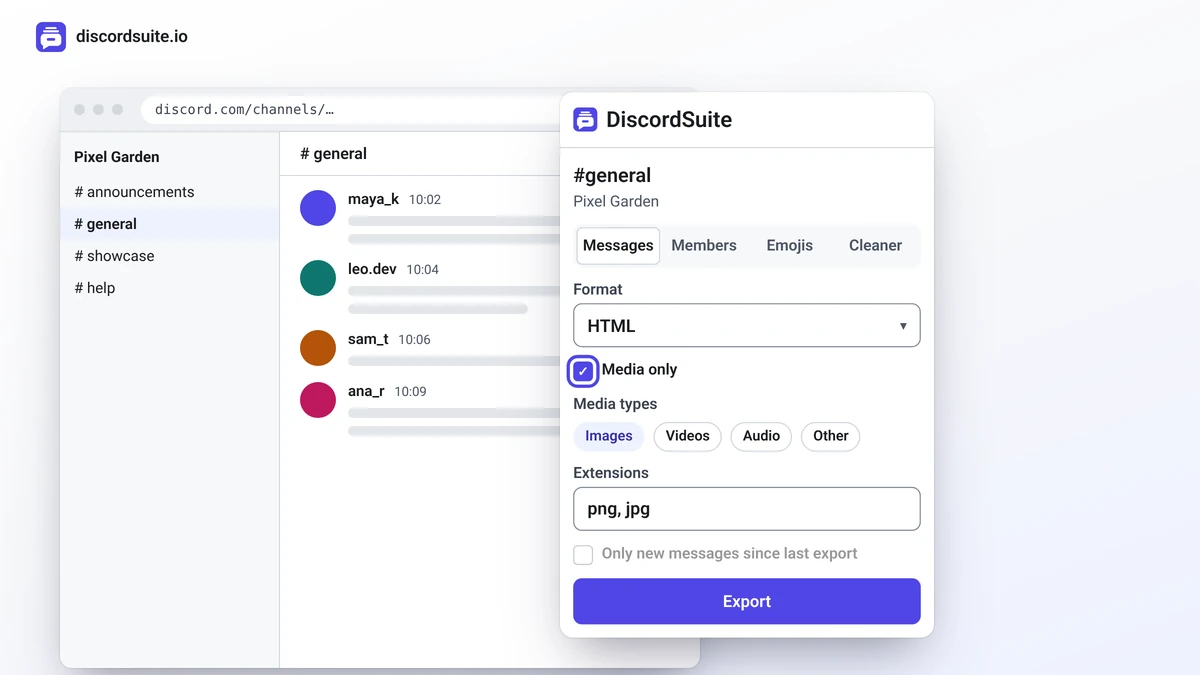
Discord no tiene un botón para «descargar todo». Para descargar de una vez todas las imágenes de un canal, ábrelo en Chrome, Firefox o Edge, haz clic en DiscordSuite, activa Solo multimedia, deja Imágenes marcada y pulsa Exportar. Todas las imágenes del canal se descargan en un ZIP. Solo multimedia requiere Media Downloader o All tools. Media Downloader es un descargador de imágenes de Discord que funciona en tu navegador.
- 1
Activa Media Downloader o All tools. Abre la conversación en Discord en Chrome, Firefox o Edge.
- 2
En Mensajes, marca Solo multimedia y elige imágenes, videos, audio u otros archivos.
- 3
Opcionalmente, indica extensiones, fechas o primeros/últimos N.
- 4
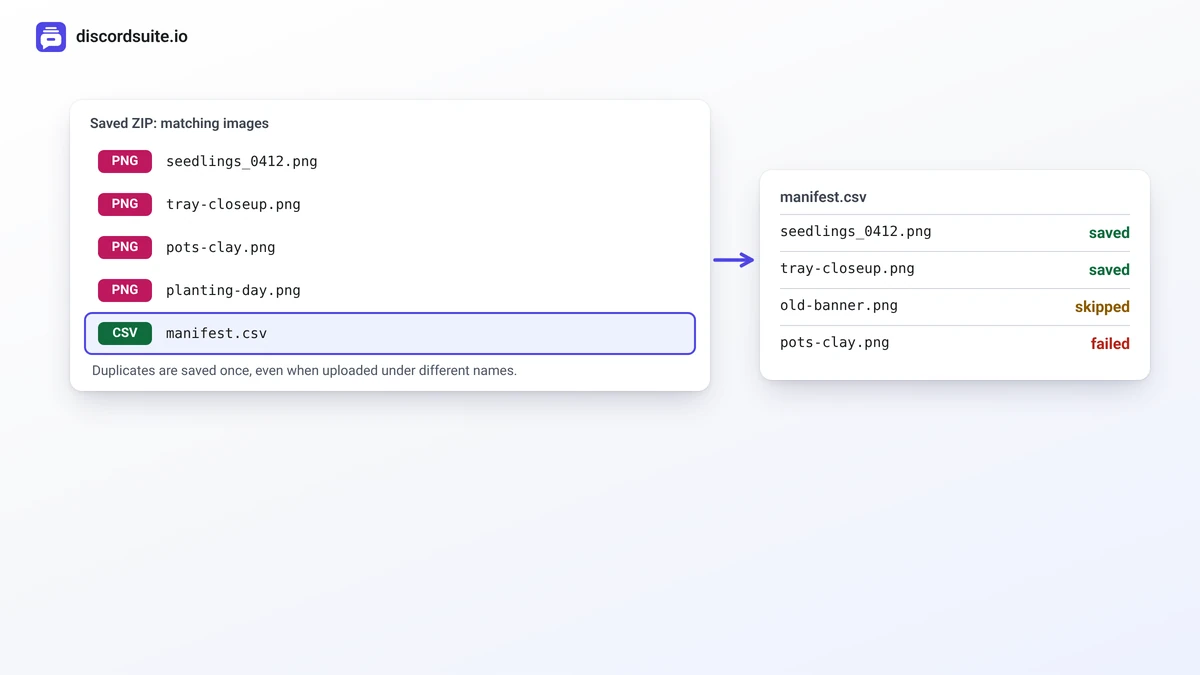
Exporta el ZIP y revisa los estados de guardado, fallido y duplicado en manifest.csv.
- 5
Varios canales también requiere Chat Exporter, o All tools. Solo multimedia no se combina con Solo mensajes nuevos.
- El ZIP incluye manifest.csv con el estado de cada archivo: guardado, fallido o duplicado. Revisa la lista; un archivo fallido no está descargado.
- Solo multimedia no se combina con Solo mensajes nuevos ni Descargar adjuntos. Para archivos recientes, usa fechas o los últimos N mensajes. Varios canales también requiere Chat Exporter, o All tools.
- Para guardar todas las imágenes de un solo mensaje, abre la conversación, activa Solo multimedia e Imágenes y acota en Filtros con De y Tiene: Imagen y la fecha de ese día, o pon Últimos N en 1. Para guardar una sola imagen, ábrela en Discord en el ordenador y usa el menú del botón derecho.
- Solo multimedia guarda únicamente los archivos adjuntos a los mensajes. Las imágenes que aparecen solo como enlace o como embed, y los emojis y stickers personalizados, no son adjuntos, así que no están en el ZIP. Revisa manifest.csv para ver los archivos omitidos o que fallaron.
¿Cómo descargo todos los videos u otros archivos?
Abre el canal, hilo o MD, activa Solo multimedia, elige videos u otro tipo en Tipos de multimedia y exporta. Los archivos se descargan en un ZIP. Para guardar solo videos, deja marcado únicamente videos. Otros incluye archivos que no son imágenes, videos ni audio, como PDF o archivos comprimidos. Escribe extensiones como mp4 o png, jpg para guardar solo esos archivos; esto selecciona archivos, no los convierte. También puedes limitar por fechas o por los primeros o últimos N mensajes. Después revisa manifest.csv en el ZIP para ver qué archivos se guardaron, se omitieron o fallaron.
¿Puedo descargar imágenes o videos de Discord en el teléfono?
No. DiscordSuite solo funciona en una computadora, en Chrome, Firefox o Edge. No funciona en teléfonos.
¿Puedo descargar todas las imágenes de un mensaje de Discord?
Sí. Abre la conversación, activa Solo multimedia y usa Filtros (De y Tiene: Imagen) con la fecha de ese día, o pon Últimos N en 1, para guardar solo las imágenes de ese mensaje.
¿Por qué faltan algunas imágenes en el ZIP?
Solo multimedia guarda los archivos adjuntos a los mensajes. Las imágenes que aparecen solo como enlace o embed, y los emojis o stickers personalizados, no son adjuntos. Revisa manifest.csv para ver los archivos omitidos o que fallaron.
¿Hay un descargador de imágenes de Discord?
Sí. Media Downloader de DiscordSuite es un descargador de imágenes de Discord para Chrome, Firefox y Edge. Abre el canal, hilo o MD, activa Solo multimedia, deja Imágenes marcada y haz clic en Exportar para obtener todas las imágenes en un ZIP. Requiere Media Downloader (o el paquete All tools) y no tiene asignación gratuita.