디스코드 채널 이미지와 파일 다운로드 방법
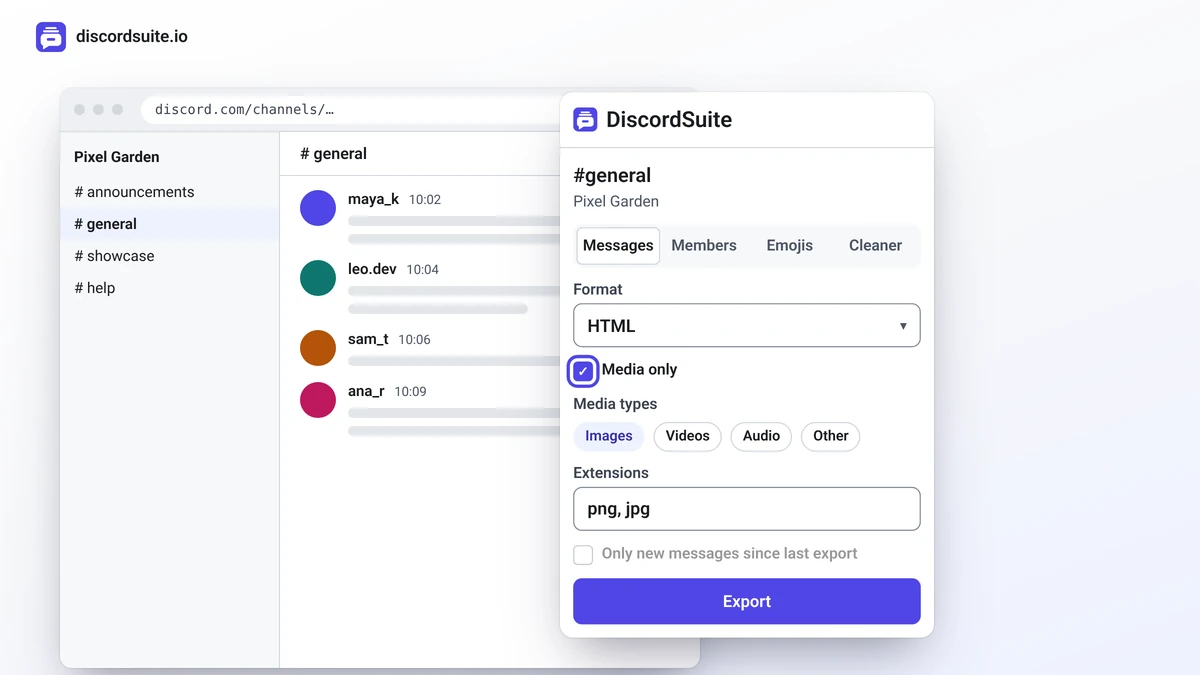
Discord에는 ‘모두 다운로드’ 버튼이 없습니다. 채널의 이미지를 한 번에 받으려면 Chrome, Firefox 또는 Edge에서 채널을 열고 DiscordSuite를 클릭한 다음 미디어만을 선택하고 이미지는 선택한 채로 내보내세요. 채널의 모든 이미지가 하나의 ZIP으로 저장됩니다. 미디어만 옵션에는 Media Downloader 또는 All tools가 필요합니다. Media Downloader는 브라우저에서 실행되는 Discord 이미지 다운로더입니다.
- 1
Media Downloader 또는 All tools를 활성화하세요. Chrome, Firefox 또는 Edge의 Discord에서 대화를 여세요.
- 2
메시지에서 미디어만을 선택하고 이미지·동영상·오디오·기타 중 필요한 유형을 고르세요.
- 3
원하면 확장자, 날짜 또는 처음·마지막 N개를 설정하세요.
- 4
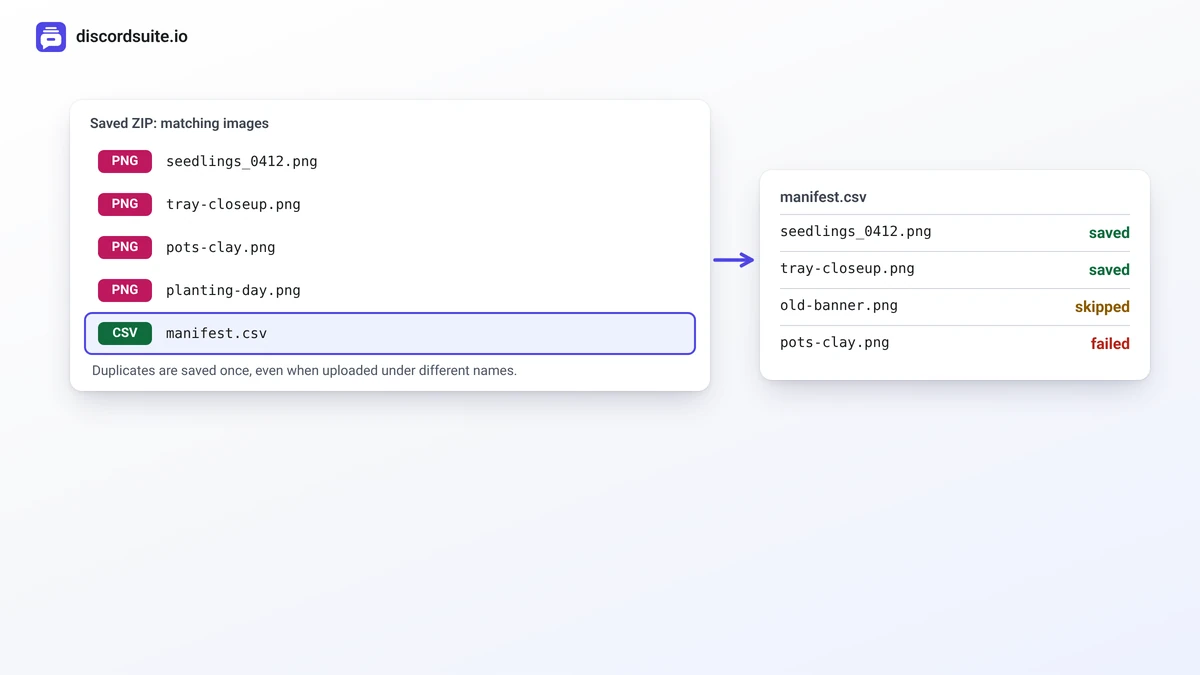
ZIP을 내보내 manifest.csv의 저장·실패·중복 항목을 확인하세요.
- 5
여러 채널에는 Chat Exporter도 필요하며 All tools로도 가능합니다. 미디어만은 새 메시지만 옵션과 함께 쓸 수 없습니다.
- ZIP의 manifest.csv에서 저장됨, 실패, 중복 상태를 확인하세요. 실패한 항목을 다운로드된 파일로 간주하지 마세요.
- 미디어만 옵션은 새 메시지만 또는 첨부 파일 다운로드와 함께 쓸 수 없습니다. 최근 파일은 날짜나 마지막 N개로 선택하세요. 여러 채널에는 Chat Exporter도 필요하며 All tools로도 이용할 수 있습니다.
- 메시지 하나의 이미지를 모두 저장하려면 대화를 열고 미디어만과 이미지를 선택한 다음, 필터에서 작성자와 포함: 이미지, 그날 날짜로 범위를 좁히거나 마지막 N개를 1로 설정하세요. 이미지 한 장만 저장하려면 컴퓨터의 Discord에서 이미지를 열고 오른쪽 클릭 메뉴를 사용하세요.
- 미디어만 옵션은 메시지에 업로드된 파일만 저장합니다. 링크나 임베드로만 보이는 이미지, 그리고 커스텀 이모지와 스티커는 첨부 파일이 아니므로 ZIP에 포함되지 않습니다. 건너뛰거나 실패한 파일은 manifest.csv에서 확인하세요.
모든 동영상이나 기타 파일은 어떻게 다운로드하나요?
채널, 스레드 또는 DM을 열고 미디어만을 선택한 뒤 미디어 유형에서 동영상이나 다른 유형을 고르고 내보내세요. 파일이 ZIP 하나로 저장됩니다. 동영상만 원하면 동영상만 선택하세요. 기타에는 이미지, 동영상, 오디오가 아닌 PDF나 압축 파일 같은 파일이 포함됩니다. mp4 또는 png, jpg처럼 확장자를 입력하면 해당 파일만 저장하며, 형식을 변환하지는 않습니다. 날짜 범위나 처음·마지막 N개로 범위를 줄일 수도 있습니다. 완료 후 ZIP의 manifest.csv에서 각 파일의 저장, 실패, 중복 상태를 확인하세요.
휴대폰에서 Discord 이미지나 동영상을 다운로드할 수 있나요?
아니요. DiscordSuite는 컴퓨터의 Chrome, Firefox 또는 Edge에서만 작동하며 휴대폰에서는 사용할 수 없습니다.
디스코드 메시지 하나의 이미지를 모두 다운로드할 수 있나요?
네. 대화를 열고 미디어만을 선택한 다음, 필터에서 작성자와 포함: 이미지, 그날 날짜로 범위를 좁히거나 마지막 N개를 1로 설정하면 해당 메시지의 이미지만 저장됩니다.
ZIP에 일부 이미지가 없는 이유는 무엇인가요?
미디어만 옵션은 메시지에 업로드된 파일을 저장합니다. 링크나 임베드로만 보이는 이미지, 커스텀 이모지나 스티커는 첨부 파일이 아닙니다. 건너뛰거나 실패한 파일은 manifest.csv에서 확인하세요.
Discord 이미지 다운로더가 있나요?
네. DiscordSuite의 Media Downloader는 Chrome, Firefox, Edge용 Discord 이미지 다운로더입니다. 채널, 스레드 또는 DM을 열고 미디어만을 체크하고 이미지를 선택한 채로 내보내기를 클릭하면 모든 이미지가 ZIP 하나에 담깁니다. Media Downloader(또는 All tools 번들)가 필요하며 무료 허용량은 없습니다.