Come scaricare immagini e file da un canale Discord
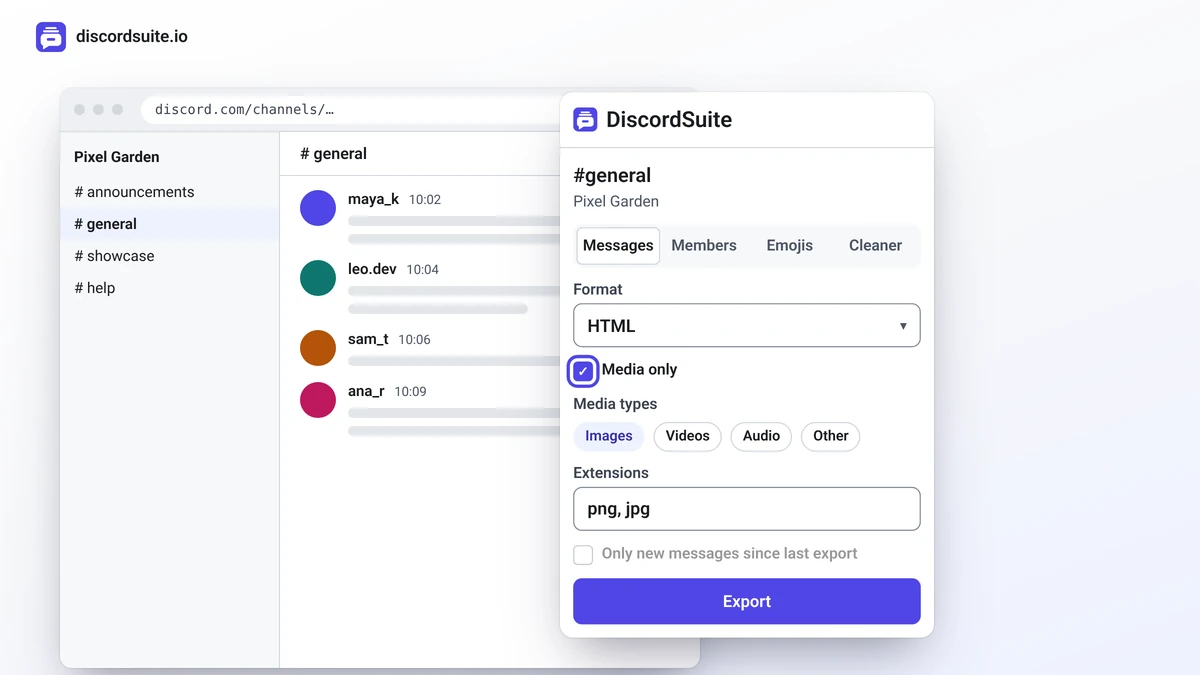
Discord non ha un pulsante «scarica tutto». Per scaricare in una volta tutte le immagini di un canale, aprilo in Chrome, Firefox o Edge, fai clic su DiscordSuite, attiva solo contenuti multimediali, lascia selezionato Immagini e premi Esporta. Tutte le immagini del canale vengono scaricate in uno ZIP. Solo contenuti multimediali richiede Media Downloader o All tools. Media Downloader è il downloader di immagini Discord che funziona nel tuo browser.
- 1
Attiva Media Downloader o All tools. Apri la conversazione in Discord in Chrome, Firefox o Edge.
- 2
In Messaggi, scegli solo contenuti multimediali e seleziona immagini, video, audio o altri file.
- 3
Facoltativamente specifica estensioni, date o primi/ultimi N messaggi.
- 4
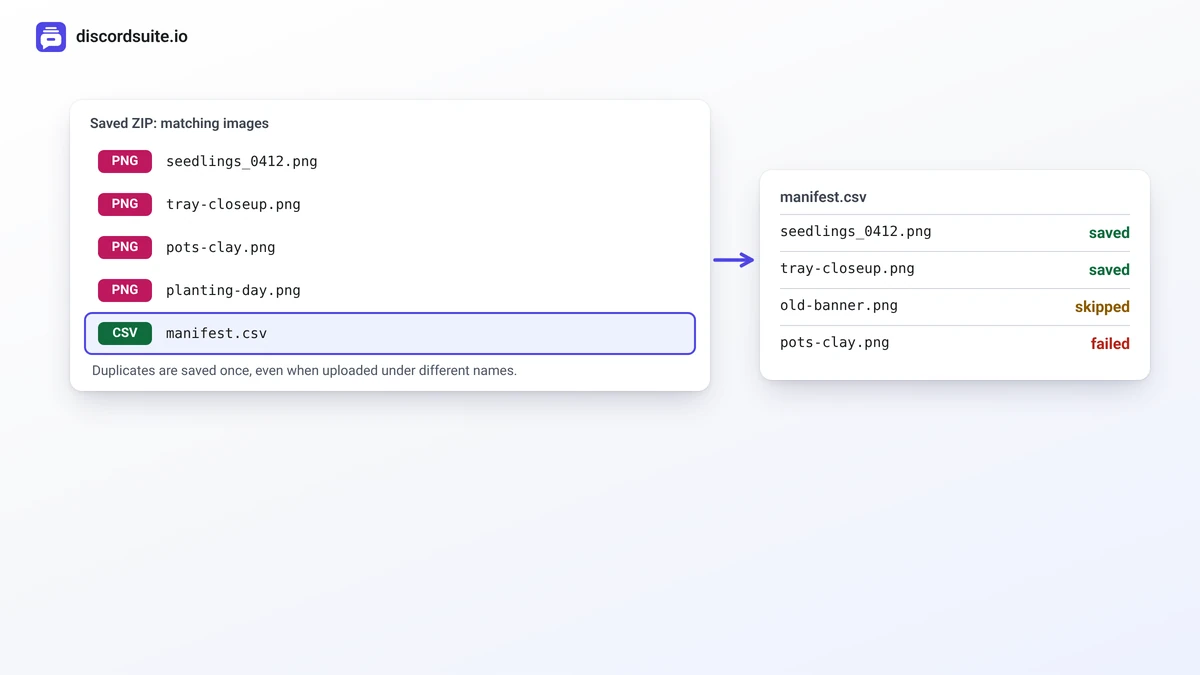
Esporta lo ZIP e verifica in manifest.csv i file salvati, saltati e non riusciti.
- 5
Per più canali serve anche Chat Exporter, oppure All tools. Solo contenuti multimediali non si combina con solo nuovi messaggi.
- Lo ZIP include manifest.csv con gli stati salvato, non riuscito o duplicato. Controlla l’elenco: un elemento non riuscito non è stato scaricato.
- Solo contenuti multimediali non si combina con solo nuovi messaggi o scarica allegati. Per file recenti usa date o ultimi N messaggi. Per più canali serve anche Chat Exporter, oppure All tools.
- Per salvare tutte le immagini di un solo messaggio, apri la conversazione, attiva solo contenuti multimediali e Immagini, poi restringi in Filtri con Da e Ha: Immagine e la data di quel giorno, oppure imposta Ultimi N su 1. Per salvare una singola immagine, aprila in Discord sul computer e usa il menu del pulsante destro.
- Solo contenuti multimediali salva solo i file allegati ai messaggi. Le immagini che compaiono solo come link o embed, e le emoji e gli sticker personalizzati, non sono allegati e quindi non sono nello ZIP. Controlla manifest.csv per i file saltati o non riusciti.
Come scarico tutti i video o altri file?
Apri il canale, il thread o il messaggio diretto, scegli solo contenuti multimediali, seleziona i video o un altro tipo ed esporta. I file si scaricano in un unico ZIP. Per salvare solo i video, lascia selezionati soltanto i video. Altri include i file che non sono immagini, video o audio, come PDF e archivi compressi. Scrivi estensioni come mp4 o png, jpg per salvare solo quei file: è una selezione, non una conversione. Puoi anche limitare per date o ai primi o ultimi N messaggi. Poi controlla manifest.csv nello ZIP per vedere quali file sono stati salvati, saltati o non riusciti.
Posso scaricare immagini o video di Discord dal telefono?
No. DiscordSuite funziona solo su computer, in Chrome, Firefox o Edge. Non funziona sui telefoni.
Posso scaricare tutte le immagini di un messaggio Discord?
Sì. Apri la conversazione, attiva solo contenuti multimediali e usa Filtri (Da e Ha: Immagine) con la data di quel giorno, oppure imposta Ultimi N su 1, così vengono salvate solo le immagini di quel messaggio.
Perché nello ZIP mancano alcune immagini?
Solo contenuti multimediali salva i file allegati ai messaggi. Le immagini che compaiono solo come link o embed, e le emoji o gli sticker personalizzati, non sono allegati. Controlla manifest.csv per i file saltati o non riusciti.
Esiste un downloader di immagini Discord?
Sì. Media Downloader di DiscordSuite è un downloader di immagini Discord per Chrome, Firefox ed Edge. Apri un canale, un thread o un DM, spunta Solo media, scegli Immagini e fai clic su Esporta: tutte le immagini finiscono in un unico ZIP. Serve Media Downloader (o il bundle All tools), senza quota gratuita.