So lädst du Bilder und Dateien eines Discord-Kanals herunter
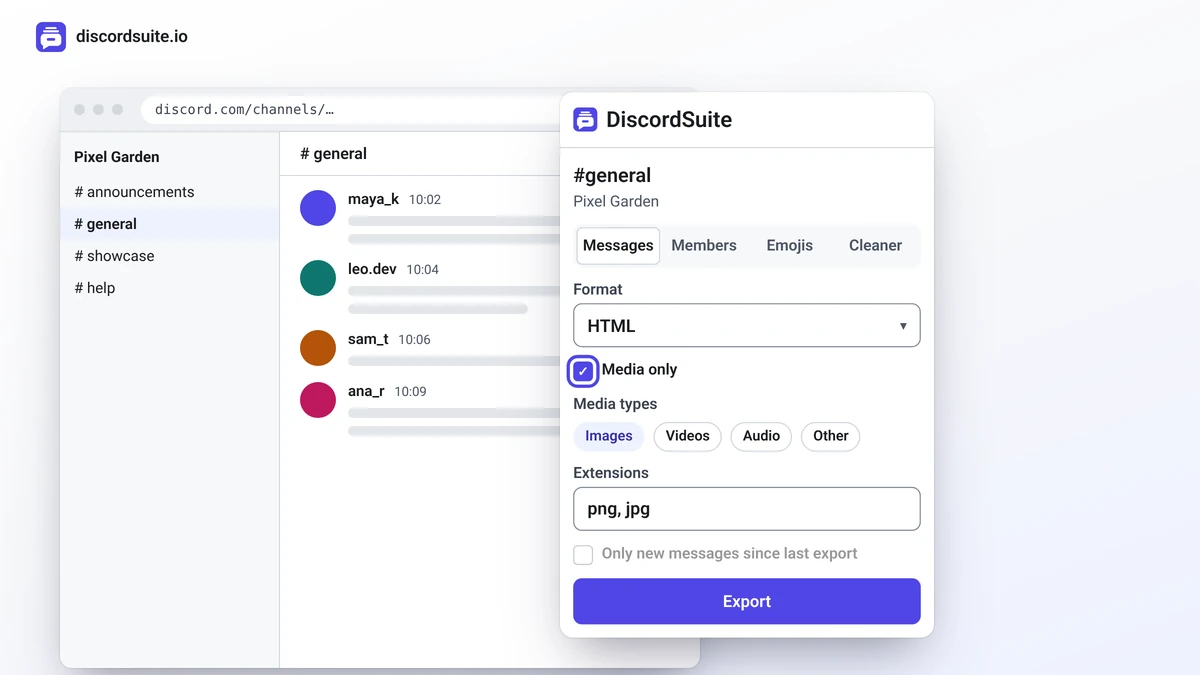
Discord hat keine Schaltfläche „Alle herunterladen“. Öffne den Kanal in Chrome, Firefox oder Edge, klicke auf DiscordSuite, aktiviere Nur Medien, lass Bilder ausgewählt und klicke auf Exportieren. Alle Bilder des Kanals landen in einer ZIP-Datei. Dafür brauchst du Media Downloader oder All tools. Media Downloader ist der Discord-Bilder-Downloader, der in deinem Browser läuft.
- 1
Aktiviere Media Downloader oder All tools. Öffne die Unterhaltung in Discord in Chrome, Firefox oder Edge.
- 2
Wähle im Nachrichten-Panel Nur Medien und Bilder, Videos, Audio oder andere Dateien.
- 3
Gib bei Bedarf Endungen, Zeitraum oder erste/letzte N an.
- 4
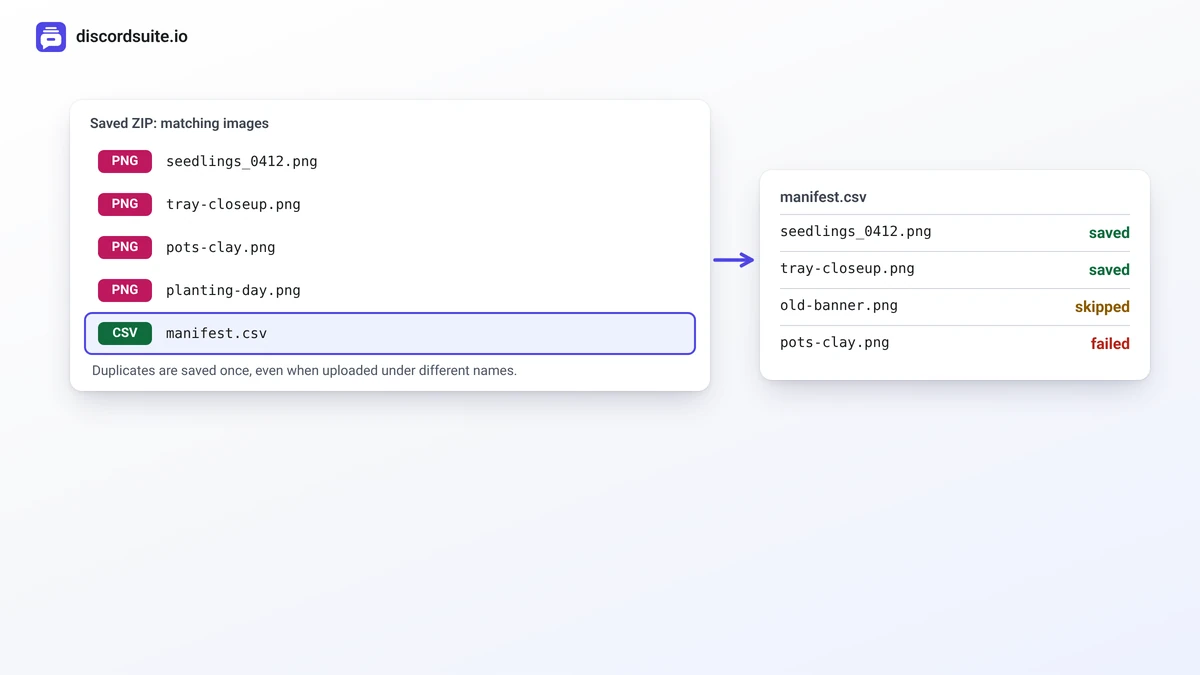
Exportiere die ZIP und prüfe gespeicherte, fehlgeschlagene und doppelte Dateien in manifest.csv.
- 5
Mehrere Kanäle benötigen zusätzlich Chat Exporter, alternativ All tools. Nur Medien und Nur neue Nachrichten sind nicht kombinierbar.
- Die ZIP enthält manifest.csv mit dem Status gespeichert, fehlgeschlagen oder Duplikat. Prüfe die Liste: Fehlgeschlagene Dateien wurden nicht erfolgreich heruntergeladen.
- Nur Medien lässt sich nicht mit Nur neue Nachrichten oder Anhänge herunterladen kombinieren. Nutze für aktuelle Dateien einen Zeitraum oder die letzten N Nachrichten. Mehrere Kanäle benötigen zusätzlich Chat Exporter, alternativ All tools.
- Um alle Bilder einer einzelnen Nachricht zu speichern, öffne die Unterhaltung, aktiviere Nur Medien und Bilder und grenze unter Filter mit Von und Hat: Bild sowie dem Datum dieses Tages ein, oder setze Letzte N auf 1. Ein einzelnes Bild speicherst du in Discord am Computer über das Rechtsklickmenü.
- Nur Medien speichert nur Dateien, die an Nachrichten angehängt wurden. Bilder, die nur als Link oder Embed erscheinen, sowie eigene Emojis und Sticker sind keine Anhänge und fehlen in der ZIP. In manifest.csv siehst du, welche Dateien übersprungen wurden oder fehlgeschlagen sind.
Wie lade ich alle Videos oder andere Dateien herunter?
Öffne den Kanal, Thread oder die DM, aktiviere Nur Medien, wähle unter Medientypen Videos oder einen anderen Typ und exportiere. Die Dateien landen in einer ZIP-Datei. Für nur Videos lässt du ausschließlich Videos ausgewählt. Andere umfasst Dateien, die keine Bilder, Videos oder Audio sind, etwa PDFs oder Archive. Gib Endungen wie mp4 oder png, jpg ein, um nur diese Dateien zu speichern; das wählt Dateien aus und wandelt sie nicht um. Du kannst auch nach Zeitraum oder ersten/letzten N Nachrichten eingrenzen. Prüfe danach manifest.csv in der ZIP-Datei: Dort steht, welche Dateien gespeichert, fehlgeschlagen oder Duplikat sind.
Kann ich Discord-Bilder oder -Videos auf dem Handy herunterladen?
Nein. DiscordSuite läuft nur auf einem Computer, in Chrome, Firefox oder Edge. Auf Handys funktioniert es nicht.
Kann ich alle Bilder einer Discord-Nachricht herunterladen?
Ja. Öffne die Unterhaltung, aktiviere Nur Medien und nutze unter Filter Von und Hat: Bild mit dem Datum dieses Tages, oder setze Letzte N auf 1, damit nur die Bilder dieser Nachricht gespeichert werden.
Warum fehlen in der ZIP einige Bilder?
Nur Medien speichert Dateien, die an Nachrichten angehängt wurden. Bilder, die nur als Link oder Embed erscheinen, sowie eigene Emojis oder Sticker sind keine Anhänge. In manifest.csv siehst du, welche Dateien übersprungen wurden oder fehlgeschlagen sind.
Gibt es einen Discord-Bilder-Downloader?
Ja. Media Downloader von DiscordSuite ist ein Discord-Bilder-Downloader für Chrome, Firefox und Edge. Öffne einen Kanal, Thread oder eine DM, hake „Nur Medien“ an, wähle Bilder und klicke auf Exportieren: Alle Bilder landen in einer ZIP-Datei. Du brauchst Media Downloader (oder das Bundle All tools), es gibt kein kostenloses Kontingent.