디스코드 DM 내보내는 방법

단일 DM 내보내기는 계정으로 볼 수 있는 양쪽 메시지를 포함합니다. 그룹 DM도 같은 방식이며 참여자 이름으로 파일을 만듭니다. 삭제되거나 접근할 수 없는 메시지는 복구할 수 없습니다.

discord.com에서 채널, 스레드 또는 DM을 여세요. HTML, PDF, Excel(XLSX), CSV, JSON, TXT 중 형식을 고르고 범위를 설정해 내보내세요.

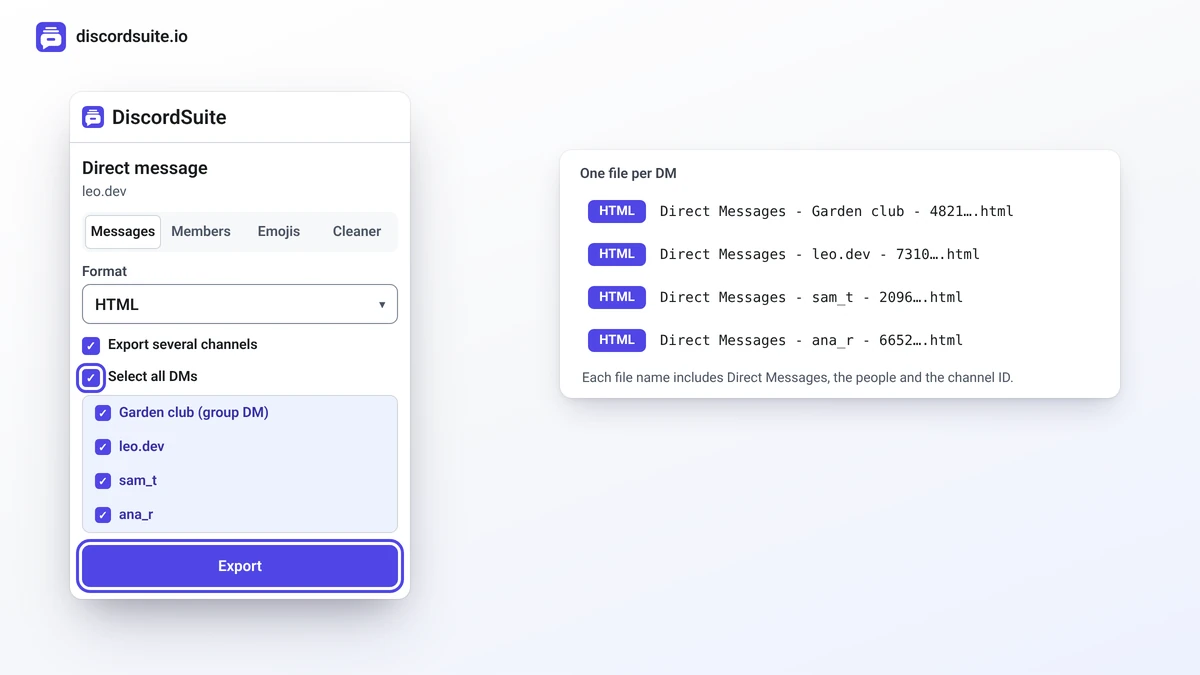
전체 DM은 받은 편지함이나 DM에서 여러 채널 내보내기를 켜고 모든 DM 또는 원하는 대화를 선택하세요. 빈 DM은 제외됩니다. Chat Exporter 또는 All tools가 필요하며 대화별 파일이 생성됩니다. 미디어만은 Media Downloader도 필요하고 새 메시지만과 함께 쓸 수 없습니다.

DiscordSuite는 채팅을 PDF로 저장할 수 있습니다. 형식 메뉴에서 PDF를 선택하고 내보내기를 선택하세요.
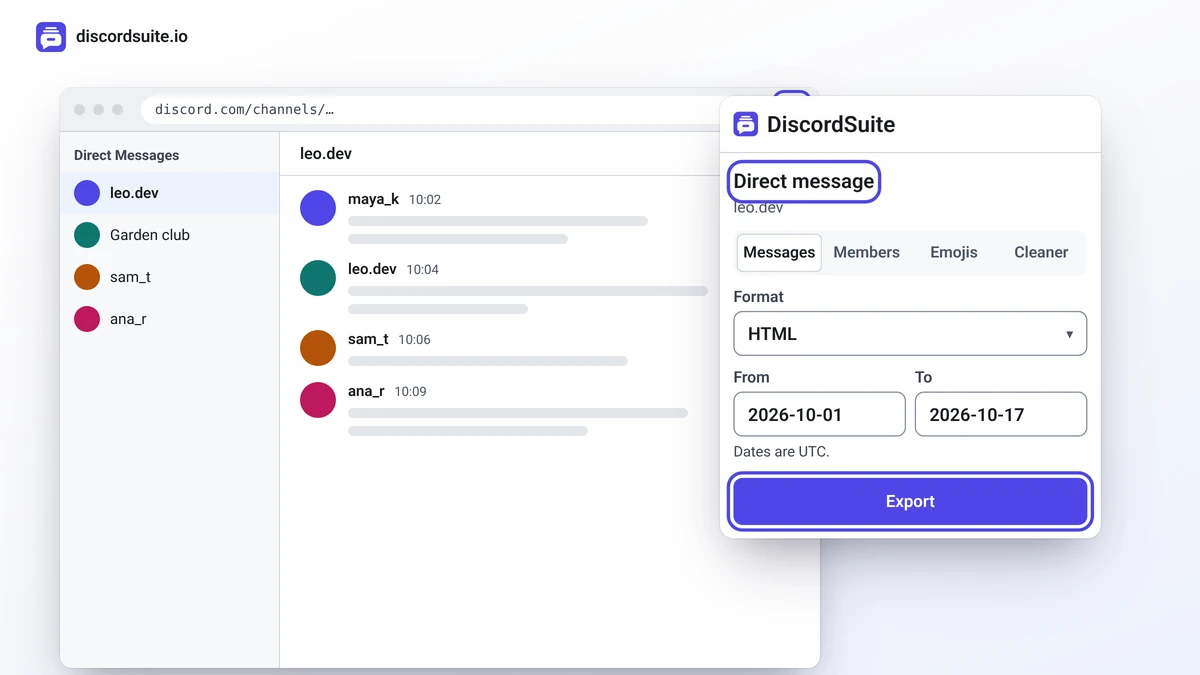
The DiscordSuite popup open on a Discord direct message conversation, with the Direct message heading, HTML format, a date range and the Export button highlighted, to export Discord DMs.
Open the DM, then export it from the Messages tab like any other chat.
The DiscordSuite popup with Export several channels and Select all DMs ticked, beside a list of the HTML files saved, one file per direct message conversation.
Select all DMs saves one file for each conversation.
Discord DM을 다운로드할 수 있나요?

네. DM을 열고 DiscordSuite로 HTML, PDF, Excel, CSV, JSON 또는 TXT로 내보내면 양쪽 대화가 파일 하나에 저장됩니다. 여기서 다운로드는 메시지를 컴퓨터의 파일로 저장한다는 뜻이며, 별도의 다운로더는 필요 없습니다.

Discord DM 내보내기 도구나 DM 다운로더가 있나요?

네. DiscordSuite의 Chat Exporter는 Chrome, Firefox, Edge용 브라우저 확장 프로그램으로 Discord DM 내보내기 도구로 쓸 수 있습니다. discord.com에서 DM을 열고 형식을 고른 뒤 내보내기를 클릭하세요. 대화 양쪽이 파일 하나에 담깁니다.

토큰이 필요한가요? 내보내기 때문에 계정이 정지될 수 있나요?

토큰도 봇도 필요 없습니다. 채팅 내보내기는 브라우저에서 이미 열려 있는 Discord 세션을 사용합니다. 토큰을 붙여넣지 않습니다. 사용자 계정에 자동으로 접근하는 것은 Discord 약관에 위배될 수 있으므로 계정을 사용하는 모든 도구에는 위험이 있으며, DiscordSuite가 계정에 안전하다고 약속하지 않습니다. Discord 채팅 내보내기 도구는 안전한가요?를 참고하세요.