- 1
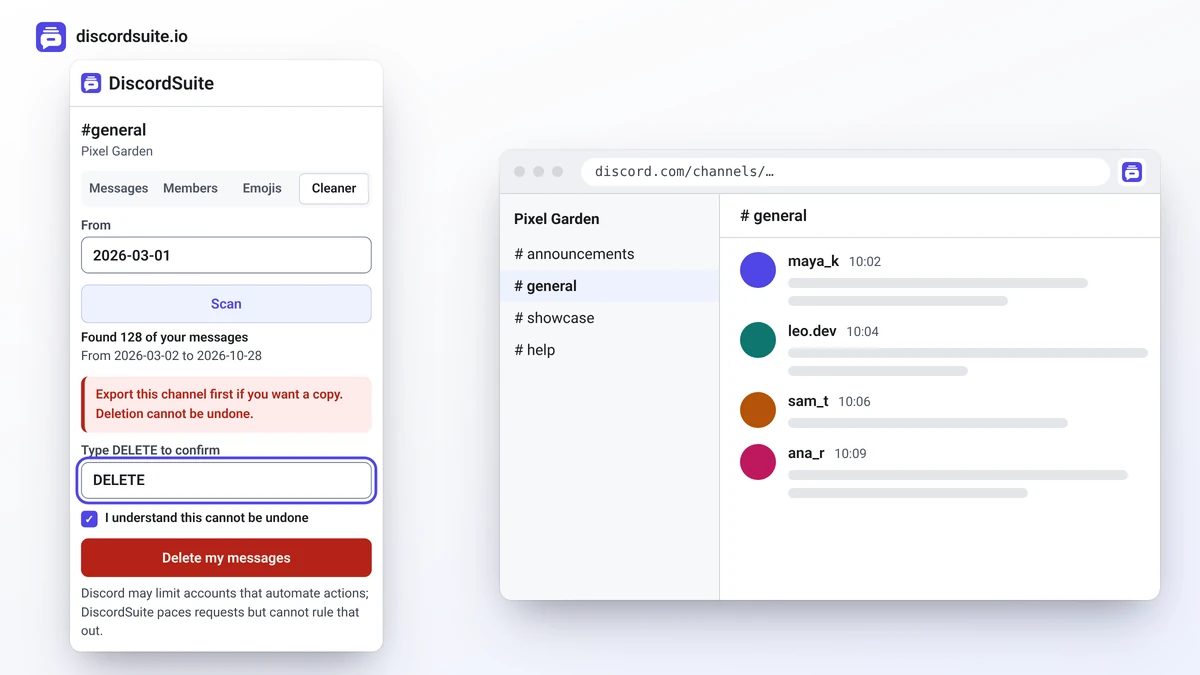
대화를 보관하려면 먼저 사본을 내보내세요.
- 2
DM, 그룹 DM, 채널 또는 스레드를 열고 Message Cleaner를 선택하세요.
- 3
원하면 UTC 날짜를 설정한 뒤 스캔하고 개수와 날짜 범위를 확인하세요.
- 4
표시된 단어를 입력하고 삭제를 되돌릴 수 없음을 확인한 다음 삭제를 시작하세요.
- 5
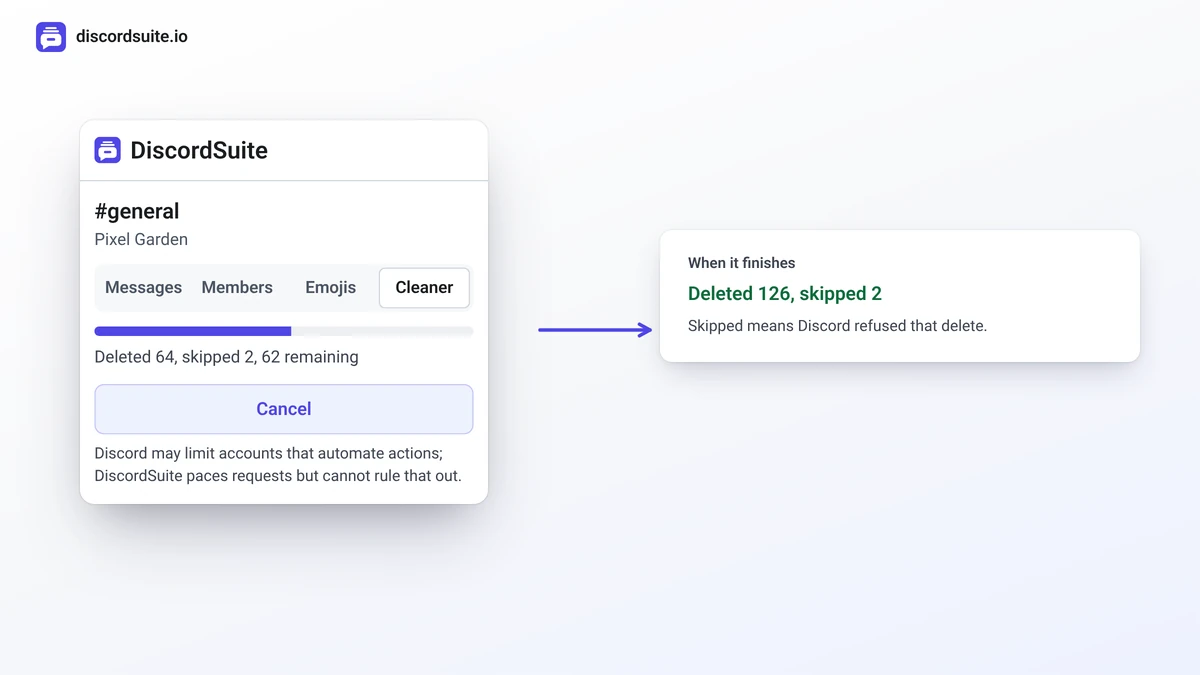
취소해도 이미 삭제된 메시지는 돌아오지 않습니다. 계정, 대화 또는 날짜가 바뀌면 다시 스캔하세요.
- 슬래시 명령 메시지, 투표와 시스템 메시지는 제외됩니다. 서버 관리자여도 다른 사람의 메시지를 삭제할 수 없습니다. 선택 날짜는 UTC이며 시작일과 종료일을 모두 포함합니다.
- 계정, 대화 또는 날짜가 바뀌면 다시 스캔해야 합니다. 취소는 이후 작업만 멈추며 삭제된 메시지는 복구되지 않습니다. 요청 간격을 조절해도 Discord의 계정 제한 가능성은 남습니다.
- Discord 메시지 삭제 도구를 찾고 있나요? DiscordSuite의 Message Cleaner가 그 도구입니다. 내 메시지만 삭제합니다.
- Undiscord는 이 용도로 쓰이는 유저스크립트 중 하나입니다. README는 사용자 계정에서 동작을 자동화하는 모든 도구가 계정 해지로 이어질 수 있다고 경고합니다. 나란히 비교는 Message Cleaner와 Undiscord 비교를 참고하세요.
스크립트가 필요 없는 Discord 메시지 삭제 도구가 있나요?
네. Message Cleaner는 브라우저 확장 프로그램의 도구이므로 붙여넣을 스크립트도, 설치할 유저스크립트 관리자도 없습니다. 스캔하고 DELETE를 입력하고 확인란을 체크한 뒤에만 열려 있는 채팅에서 내가 보낸 일반 메시지와 답글을 삭제합니다. Discord는 동작을 자동화하는 계정을 제한할 수 있으며, 삭제된 메시지는 영영 복구되지 않습니다.