如何申請你的 Discord 資料包
Discord 資料申請就是取得資料包的方式:你在 Discord 的設定中提出申請,Discord 會透過電子郵件寄給你下載連結。你可以從桌面應用程式、瀏覽器或手機應用程式提出申請。以下步驟依據 Discord 支援文章「您的 Discord 數據包」(2026 年 9 月 29 日更新,2026 年 11 月 20 日查閱)。
在電腦或瀏覽器上:
- 點選左下角的齒輪,開啟「使用者設定」。
- 選擇「資料 & 隱私」,捲動到「請求您的資料」。
- 點選「請求資料」。「送出資料請求」視窗會開啟,你可以在這裡選擇要包含哪些資料。
- 點選「請求我的資料」,然後在確認訊息中點選「確定」。
在手機應用程式中:
- 點一下右下角的頭像開啟個人資料,再點一下右上角的齒輪開啟「使用者設定」。
- 點一下「資料和隱私」,然後點一下「申請我的所有資料」。
- 選擇要包含哪些資料,然後點一下「申請我的資料」。
申請資料之後會怎樣?
- 最多可能需要 30 天。Discord 的確認訊息表示,你應在 30 天內透過 Discord 帳號的電子郵件地址收到資料包。
- 盡早下載。Discord 表示,下載連結的有效期限是 30 天。
- 收到之前請保留帳號。Discord 表示,如果你在收到下載連結之前停用或刪除帳號,申請會被取消。
- 無法登入帳號?Discord 的文章表示,如果你已永久無法存取帳號,又需要資料包作為個人記錄,請聯絡 privacy@discord.com。
- 閱讀上的協助。Discord 的支援團隊無法陪你逐一檢視資料包,但如果似乎缺少了什麼,你可以聯絡 Discord。
申請之前:可能缺少哪些內容?
- 你已退出的伺服器。Discord 表示,資料包包含你申請時所在的伺服器,以及最近退出的伺服器。很久以前退出的伺服器可能不在其中,所以請在退出伺服器之前申請資料包。
- 你刪除的訊息。Discord 表示,刪除的訊息不再儲存,所以不會出現在資料包中。如果你打算手動或用工具刪除訊息,請先申請資料包,並等到下載完成。
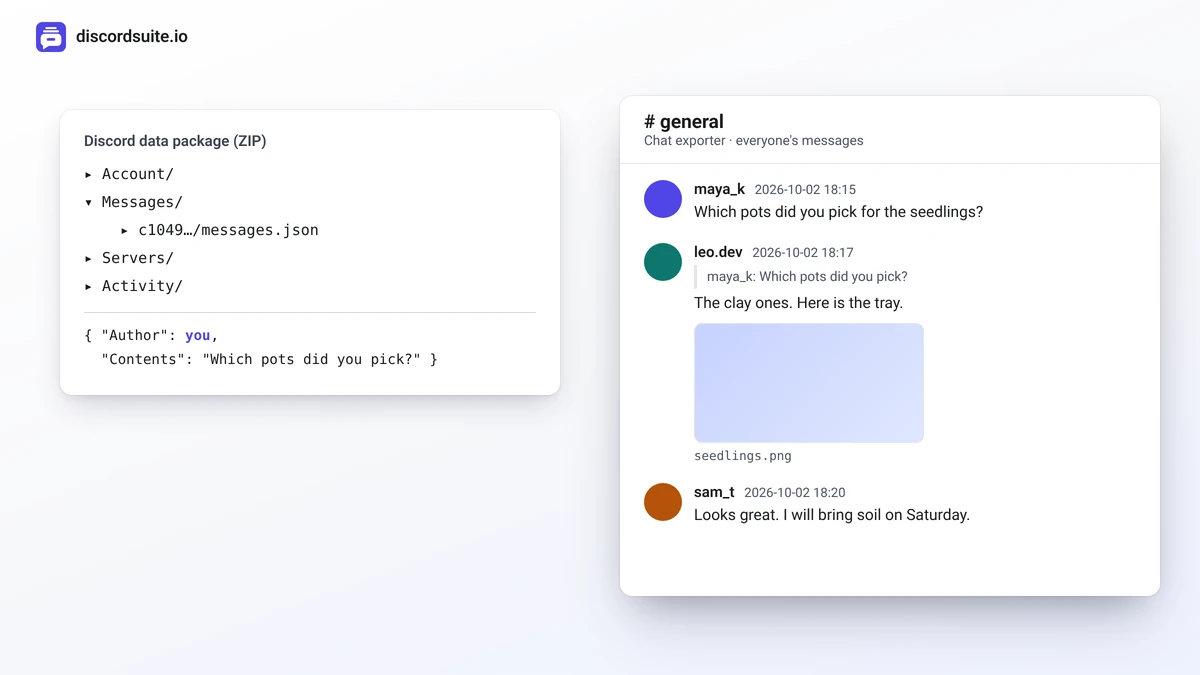
- 其他人的訊息。資料包只有你傳送的內容,不含回覆。若要保留對話雙方的內容,聊天匯出工具會儲存一份現在就能開啟、包含所有人訊息的聊天記錄。聊天匯出使用瀏覽器中已開啟的 Discord 工作階段。
Discord 資料封裝裡有什麼?
Discord 支援文章列出了這些資料夾。所有資料檔案都是 JSON。Account(帳號):包括使用者 ID、使用者名稱、電子信箱、電話號碼、設定、已連結帳號、帶 IP 位址的使用中工作階段、好友與封鎖清單、付款紀錄,以及你為其他使用者寫的備註。Messages(訊息):你傳送過的每則訊息,每個私訊、群組私訊或頻道一個資料夾。Servers(伺服器):你目前所在的伺服器以及最近離開的伺服器;你擁有的伺服器還包括已上傳的表情符號、審核日誌、頻道和設定。Activity、Activities、Ads 和 Support Tickets:你在 Discord 上的活動紀錄、內建活動資料、廣告與 Quest 資料,以及說明中心表單。資料封裝不含他人的訊息,即使是在你自己的私訊裡。這就是它與聊天匯出工具的主要差異。
如何開啟並檢視你的 Discord 資料包
無需安裝任何專用檢視器。資料包是一個 ZIP 壓縮包,裡面的檔案你自己就能閱讀。
解壓縮資料封裝。Discord 表示,這些 JSON 檔案可在 Windows 的記事本或 Mac 的 TextEdit 中開啟,也可以拖到 Chrome 或 Firefox 等瀏覽器中。messages 裡的每個頻道資料夾都有一個說明訊息傳送位置的檔案,以及一個訊息本身的檔案。另有一個索引檔將每個頻道 ID 對應到名稱。資料封裝包含你的電子信箱、電話號碼、IP 位址、付款紀錄,以及你傳送過的每則訊息。在把它上傳到任何聲稱會幫你閱讀的網站或應用程式之前,請先確認檔案會送到哪裡。
資料封裝適合儲存自己的帳號紀錄。DiscordSuite 則將目前可讀取的對話與其他參與者的訊息匯出為 HTML、PDF、Excel、CSV、JSON 或 TXT,無法匯出已無法開啟的聊天。