Como solicitar o pacote de dados do Discord
A solicitação de dados do Discord é a forma de obter o pacote: você pede nas configurações do Discord, e o Discord envia por e-mail um link de download. Dá para pedir pelo aplicativo para computador, por um navegador ou pelo aplicativo para celular. Estes passos seguem o artigo de suporte do Discord "Seu pacote de dados do Discord" (atualizado em 29 de setembro de 2026, consultado em 20 de novembro de 2026).
No computador ou no navegador:
- Clique na engrenagem no canto inferior esquerdo para abrir as Configurações de usuário.
- Selecione Dados e privacidade e role até Solicitar seus dados.
- Clique em Solicitar dados. A janela Enviar solicitação de dados se abre para você escolher quais dados incluir.
- Clique em Solicitar meus dados e depois em Okay na confirmação.
No aplicativo para celular:
- Toque no seu avatar no canto inferior direito para abrir seu perfil e depois na engrenagem no canto superior direito para abrir as Configurações.
- Toque em Dados e Privacidade e depois em Solicitar todos os meus dados.
- Escolha quais dados incluir e toque em Solicitar meus dados.
O que acontece depois que você solicita seus dados?
- Pode levar até 30 dias. A confirmação do Discord diz que você deve receber o pacote em até 30 dias, no endereço de e-mail da sua conta do Discord.
- Baixe logo. O Discord diz que o link de download fica ativo por 30 dias.
- Mantenha sua conta até ele chegar. O Discord diz que, se você desativar ou excluir sua conta antes de receber o link de download, a solicitação é cancelada.
- Perdeu o acesso à sua conta? O artigo do Discord diz para entrar em contato com privacy@discord.com se você perdeu o acesso de forma permanente e precisa do pacote de dados para seus registros.
- Ajuda para ler. A equipe de suporte do Discord não pode revisar o pacote com você, mas você pode entrar em contato com o Discord se parecer que falta algo.
Antes de solicitar: o que pode faltar?
- Servidores dos quais você saiu. O Discord diz que o pacote inclui os servidores dos quais você é membro quando faz o pedido, além dos que você deixou recentemente. Um servidor que você deixou há algum tempo pode não aparecer, então solicite o pacote antes de sair de um servidor.
- Mensagens que você apagou. O Discord diz que uma mensagem apagada não fica mais armazenada, então ela não está no pacote. Se você pretende apagar mensagens, manualmente ou com uma ferramenta, solicite o pacote primeiro e espere até baixá-lo.
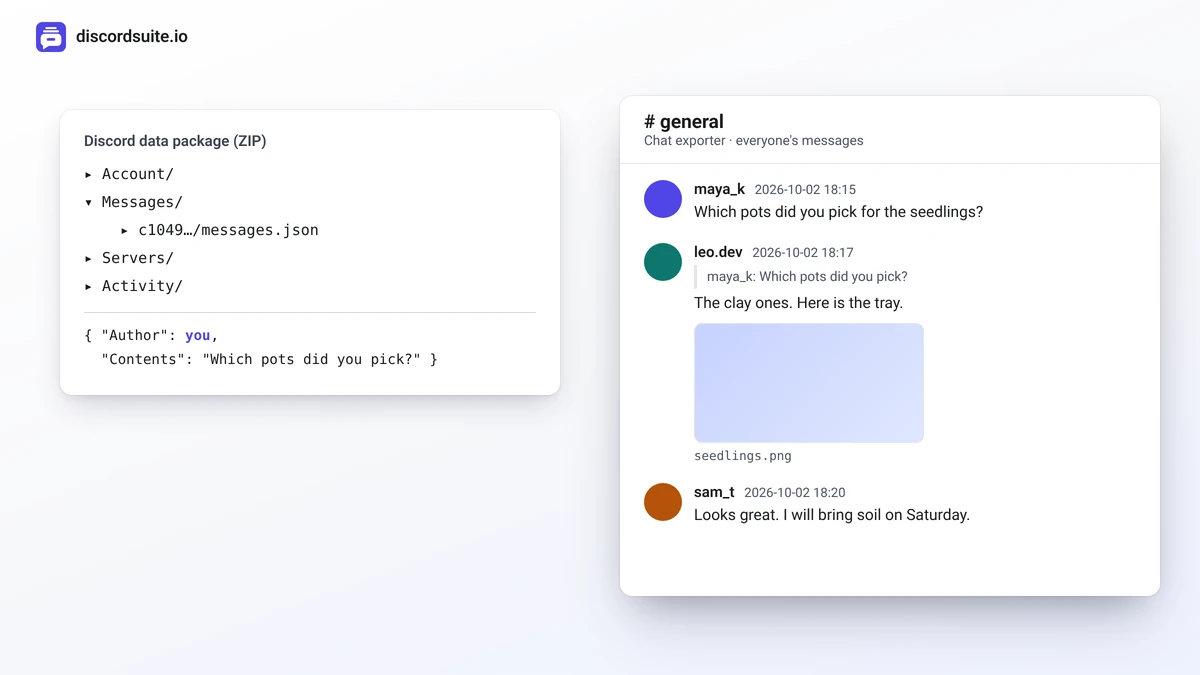
- Mensagens de outras pessoas. O pacote guarda o que você enviou, não as respostas. Para manter os dois lados de uma conversa, um exportador de chat salva um chat que você pode abrir agora, com as mensagens de todos. A exportação de chat usa a sessão do Discord que já está aberta no seu navegador.
O que há no pacote de dados do Discord?
O artigo de suporte do Discord lista estas pastas. Todos os arquivos de dados são JSON. Account: entre outros, seu ID de usuário, nome de usuário, e-mail, telefone, configurações, contas conectadas, sessões ativas com endereços IP, listas de amigos e bloqueados, histórico de pagamentos e notas sobre outros usuários. Messages: cada mensagem que você enviou, em uma pasta por DM, DM em grupo ou canal. Servers: os servidores em que você está agora e os que saiu recentemente; nos que você possui, também entram emojis enviados, registro de auditoria, canais e configurações. Activity, Activities, Ads e Support Tickets: registros do que você faz no Discord, dados das atividades integradas, anúncios e Quests, e seus tíquetes da Central de Ajuda. O pacote não inclui mensagens de outras pessoas, mesmo nas suas próprias DMs. Essa é a principal diferença em relação a um exportador de conversas.
Como abrir e ler o pacote de dados do Discord
Não há visualizador para instalar. O pacote é um ZIP com arquivos que você pode ler diretamente.
Descompacte o pacote. O Discord informa que os arquivos JSON abrem no Notepad no Windows ou no TextEdit no Mac, ou você pode arrastá-los para um navegador como Chrome ou Firefox. Cada pasta de canal em messages tem um arquivo que diz para onde as mensagens foram enviadas e outro com as próprias mensagens. Um arquivo de índice separado relaciona cada ID de canal ao nome. O pacote contém seu e-mail, telefone, endereços IP, histórico de pagamentos e cada mensagem que você enviou. Antes de enviá-lo a um site ou app que se ofereça para lê-lo por você, verifique para onde os arquivos vão.
O pacote serve para seu próprio registro de conta. O DiscordSuite exporta a conversa acessível com outros participantes em HTML, PDF, Excel, CSV, JSON ou TXT. Não exporta conversas que você não pode mais abrir.