Undiscord는 Discord 채널이나 DM의 메시지를 삭제하는 유저스크립트이며 브라우저 스토어 확장 프로그램이 아닙니다. Undiscord의 README는 먼저 Tampermonkey나 Violentmonkey 같은 유저스크립트 관리자를 설치한 다음 Greasy Fork 또는 OpenUserJS에서 Undiscord를 추가하라고 안내합니다 ¹. DiscordSuite의 Message Cleaner는 Chrome, Firefox, Edge용 브라우저 확장 프로그램으로, 스캔하고 DELETE를 입력하고 확인란을 체크한 뒤에만 현재 열려 있는 채팅에서 내가 보낸 메시지를 삭제합니다. Undiscord에 관한 내용은 2026년 11월 19일에 공개 README와 Greasy Fork 페이지에서 확인했으며 이후 바뀔 수 있습니다. DiscordSuite를 선택하세요.
내 메시지를 삭제할 때 DiscordSuite가 나은 이유
- 유저스크립트 관리자가 필요 없습니다. Message Cleaner는 DiscordSuite의 나머지 기능과 함께 Chrome, Edge, Firefox 스토어에서 설치됩니다. Undiscord의 README는 Brave, Chrome, Firefox, Opera, Edge용 유저스크립트 관리자를 나열합니다 ¹.
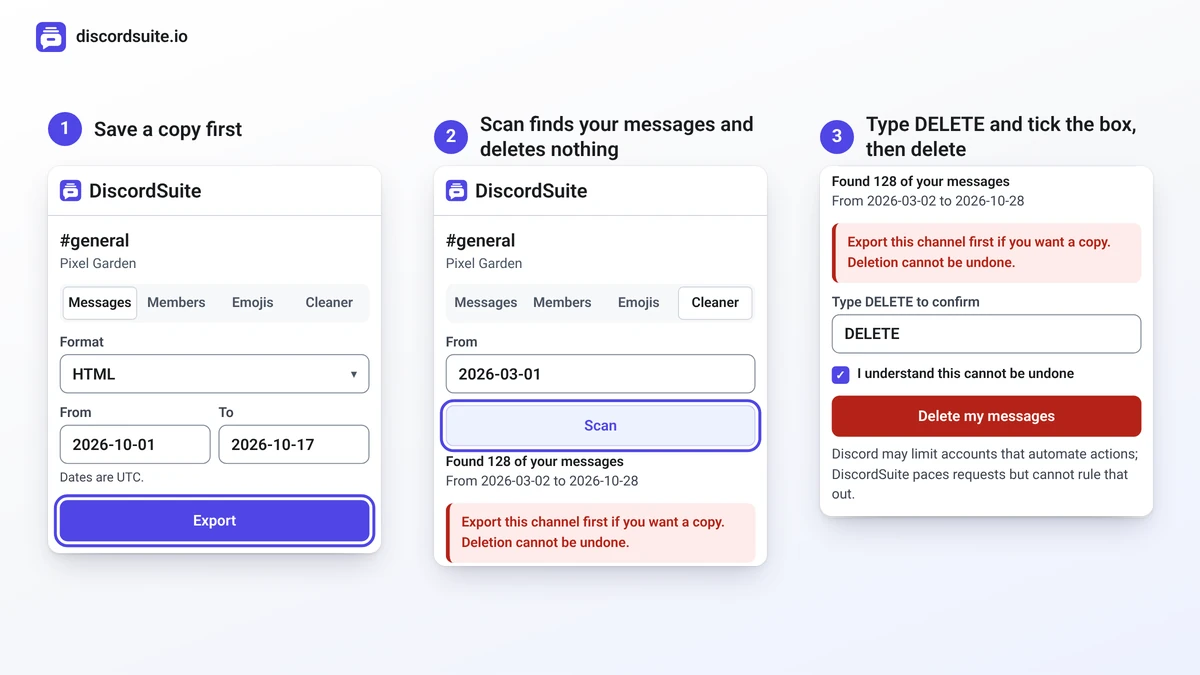
- 먼저 사본을 저장하세요. Chat Exporter가 같은 확장 프로그램에 있으므로 먼저 내보내고 나서 정리할 수 있습니다. Undiscord의 README는 메시지 삭제를 설명하지만 내보내기는 설명하지 않습니다 ¹.
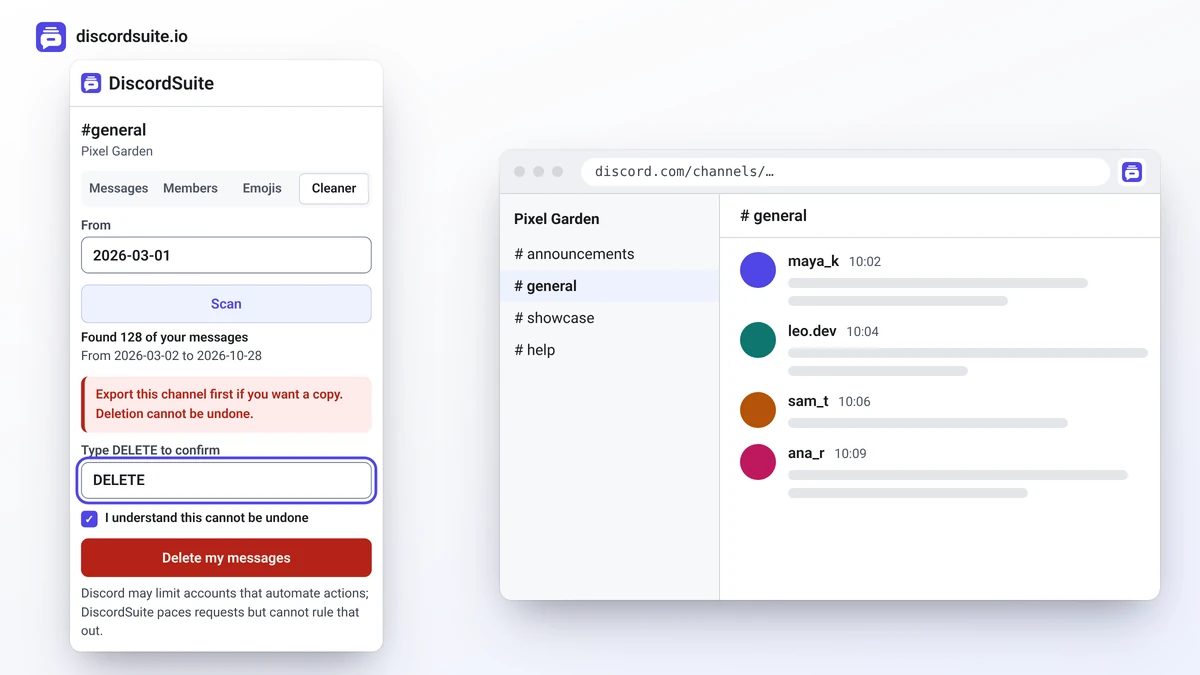
- 먼저 스캔하고, 그다음 삭제합니다. 스캔은 내 메시지가 몇 개 발견되었는지와 날짜 범위를 보여 주며 아무것도 삭제하지 않습니다. 그런 다음 DELETE를 입력하고 “되돌릴 수 없다는 것을 이해합니다”를 체크합니다. Undiscord의 README는 브라우저(앱 아님)에서 Discord를 열고, 채널이나 DM으로 이동해, 오른쪽 위에 추가된 휴지통 버튼을 클릭하고, Author ID, Server ID, Channel ID 옆의 버튼을 클릭한 다음 Delete를 클릭하라고 안내합니다 ¹.
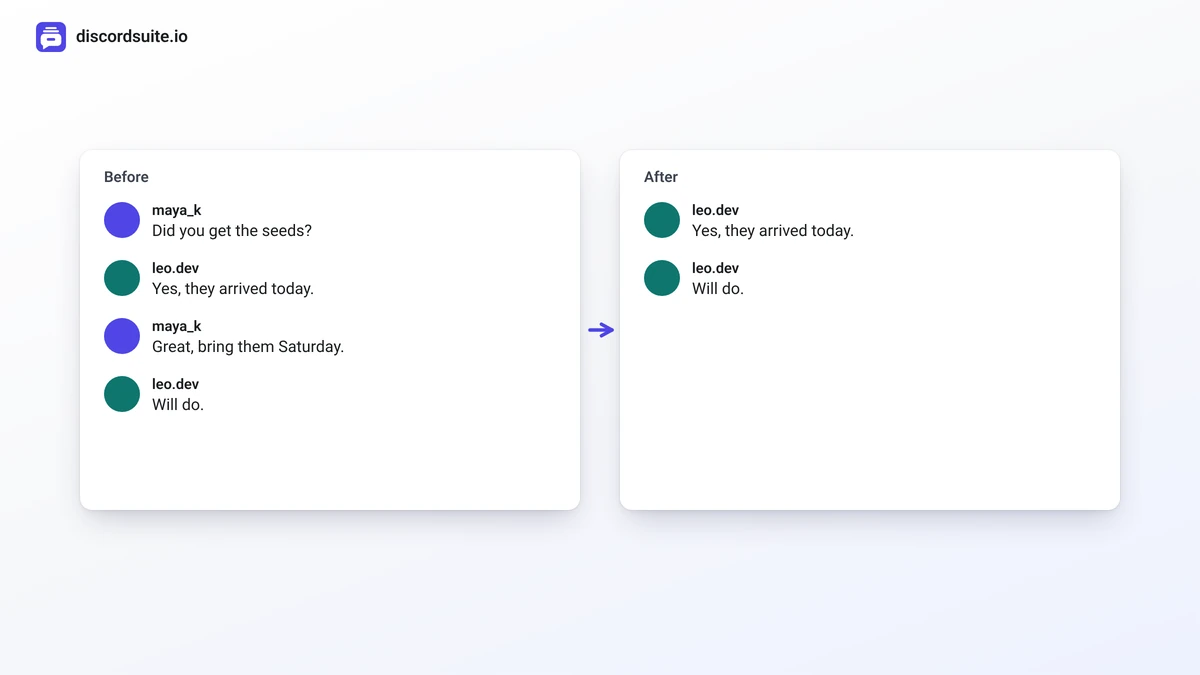
- 내 메시지만 삭제합니다. Message Cleaner는 내가 보낸 일반 메시지와 답글을 삭제합니다. 서버 관리자여도 다른 사람의 메시지는 삭제하지 않습니다.
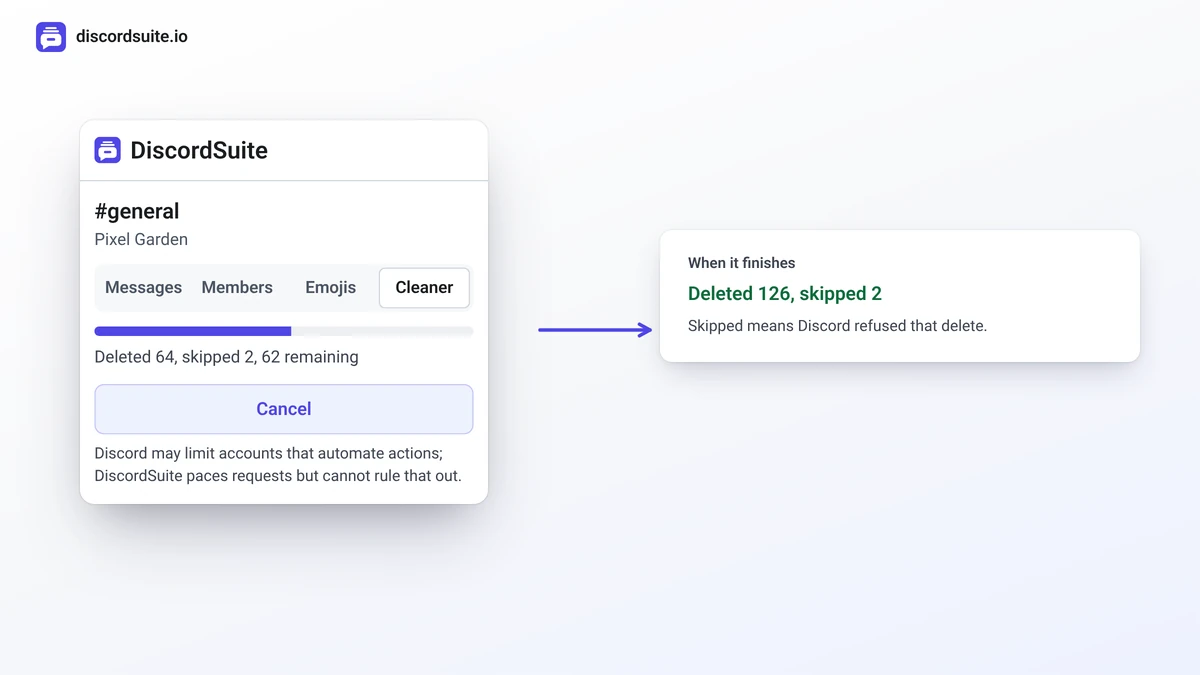
- 삭제 속도를 조절합니다. DiscordSuite는 삭제 요청 사이에 최소 1.1초를 기다리며, Discord가 계정에 속도 제한을 걸 때도 기다립니다.
- 한 확장 프로그램에 더 많은 도구가 있습니다. Media Downloader, 멤버 목록 내보내기, 이모지·스티커 다운로더, 즐겨찾는 GIF 백업이 있습니다. Undiscord의 README는 메시지 삭제를 설명하지만 미디어, 멤버 목록, 이모지, 스티커 도구는 설명하지 않습니다 ¹.
나란히 비교
| 항목 | DiscordSuite Message Cleaner | Undiscord |
|---|---|---|
| 종류 | Chrome, Firefox, Edge용 브라우저 확장 프로그램이며 유저스크립트 관리자가 필요 없음 | 유저스크립트: 먼저 Tampermonkey나 Violentmonkey 같은 유저스크립트 관리자를 설치해야 함 ¹ |
| 구하는 곳 | Chrome, Edge 또는 Firefox 스토어 | Greasy Fork 또는 OpenUserJS ¹ ² |
| 메시지 삭제 | Message Cleaner: 스캔하고 DELETE를 입력하고 확인란을 체크한 뒤, 열려 있는 DM, 그룹 DM, 채널 또는 스레드에서 내가 보낸 일반 메시지와 답글을 삭제(Chrome, Firefox, Edge, v1.1.0) | 채널이나 DM의 메시지를 삭제함. Author ID, Server ID, Channel ID를 설정한 뒤 Delete를 클릭 ¹ |
| 삭제 전 개수 확인 | 스캔은 내 메시지가 몇 개 발견되었는지와 날짜 범위를 보여 주며 아무것도 삭제하지 않음(Chrome, Firefox, Edge, v1.1.0) | 2026년 11월 기준 README에 설명 없음 ¹ |
| 먼저 사본 저장 | Chat Exporter가 먼저 채팅을 저장: HTML, PDF, CSV, XLSX, JSON, TXT | 2026년 11월 기준 README에 설명 없음 ¹ |
| 계정 위험 | Discord는 동작을 자동화하는 계정을 제한할 수 있습니다. Message Cleaner는 삭제 속도를 조절하지만 이를 배제할 수는 없음(Chrome, Firefox, Edge, v1.1.0) | README: 사용자 계정에서 동작을 자동화하는 모든 도구(이 도구 포함)는 계정 해지로 이어질 수 있음 ¹ |
| 다른 도구 | 내장: Chat Exporter, Media Downloader, 멤버 목록 내보내기, 이모지·스티커 다운로더, 즐겨찾는 GIF 백업(Chrome, Firefox, Edge, v1.1.0) | 2026년 11월 기준 README에 설명 없음 ¹ |
| 요금제 | 무료 플랜에는 평생 총량이 제한된 삭제가 포함되며, Message Cleaner(또는 All tools 번들)는 제한이 없음(Chrome, Firefox, Edge, v1.1.0) | 유료 플랜 설명 없음. README에 후원 페이지 링크가 있음 ¹ |
출처: ¹ github.com/victornpb/undiscord README · ² greasyfork.org/en/scripts/406540-undiscord-delete-all-messages-in-a-discord-channel-or-dm-bulk-deletion (v5.2.6, 2025년 12월 22일 업데이트)
안전한가요?
메시지를 대신 삭제해 주는 도구는 모두 계정을 위험하게 만들 수 있습니다. Undiscord의 README는 사용자 계정에서 동작을 자동화하는 모든 도구(Undiscord 포함)가 계정 해지로 이어질 수 있다고 경고합니다. DiscordSuite도 마찬가지입니다. Discord는 동작을 자동화하는 계정을 제한할 수 있습니다. Message Cleaner의 속도 조절이 안전하거나, 감지되지 않거나, 정지를 막아 준다는 뜻은 아니며, Discord가 계정을 어떻게 다룰지는 알 수 없습니다. 삭제된 메시지는 Discord에서 사라집니다. 결정하기 전에 Discord 채팅 내보내기 도구는 안전한가요?를 읽어 보세요.
Message Cleaner도 Undiscord처럼 무료인가요?
스캔은 삭제 허용량을 쓰지 않으며, 삭제는 씁니다. DiscordSuite 무료 플랜에는 평생 총량이 제한된 삭제가 포함됩니다. Message Cleaner(또는 All tools 번들)는 제한이 없습니다. 채팅 내보내기는 모든 형식이 무료입니다. 요금제를 참고하세요.
결론: 무엇을 선택해야 할까요?
DiscordSuite를 선택하세요. 브라우저 스토어에서 설치하고, 삭제 전에 스캔하며, DELETE를 입력한 뒤에만 내 메시지를 삭제하고, Chat Exporter와 나란히 있어 먼저 사본을 저장할 수 있습니다. 시작하려면 내 Discord 메시지를 모두 삭제하는 방법을 읽어 보세요.
출처
- Undiscord README, github.com/victornpb/undiscord (2026년 11월 19일 확인): https://github.com/victornpb/undiscord/blob/master/README.md
- Greasy Fork의 Undiscord (v5.2.6, 2025년 12월 22일 업데이트): https://greasyfork.org/en/scripts/406540-undiscord-delete-all-messages-in-a-discord-channel-or-dm-bulk-deletion